
Das Handy Ihres Kindes meldet sich nicht mehr
Screenwise schickt Ihnen eine E-Mail, wenn sich das Handy Ihres Kindes nicht mehr meldet oder Screenwise keine Apps mehr sperren kann. Meistens hat das Handy Screenwise im Hintergrund beendet. Mit diesen Schritten passiert das nicht wieder.
Lassen Sie diese Seite auf Ihrem eigenen Handy offen und machen Sie die Schritte auf dem Handy Ihres Kindes. Auf dem Handy Ihres Kindes kann der Browser gesperrt sein, sobald die Minuten aufgebraucht sind.
Zuerst zwei schnelle Prüfungen
Prüfen Sie, ob das Handy an und online ist.
War es ausgeschaltet oder ohne Internet, gibt es nichts zu beheben.
Öffnen Sie Screenwise auf dem Handy Ihres Kindes.
Dadurch startet Screenwise wieder und fordert Sie auf, alles wieder zu aktivieren, was abgeschaltet wurde. Wenn Screenwise Sie auffordert, eine Akku-Einstellung zu ändern, stimmen Sie zu.
Xiaomi, Redmi und POCO Handys
Diese Handys beenden Apps, die sie für unnötig halten, und Screenwise ist oft darunter. Machen Sie die Schritte in dieser Reihenfolge.
Screenwise zuerst für einen Tag pausieren
Öffnen Sie auf dem Handy Ihres Kindes Screenwise, tippen Sie auf „Optionen“ und geben Sie Ihr Eltern-Passwort ein. Öffnen Sie „Screenwise pausieren“, lassen Sie jeden Punkt angehakt und wählen Sie „Für 1 Tag“.
Solange es läuft, schließt Screenwise seine eigenen Einstellungsseiten auf dem Handy, und sobald die Minuten aufgebraucht sind, sperrt es auch die Sicherheits-App des Handys. Während der Pause können Sie diese Seiten und die Sicherheits-App öffnen. Sie beenden die Pause im letzten Schritt.
Screenwise von selbst starten lassen
Öffnen Sie die Einstellungen des Handys und suchen Sie nach „Hintergrund-Autostart“. Öffnen Sie „Hintergrund-Autostart“ und schalten Sie Screenwise ein.
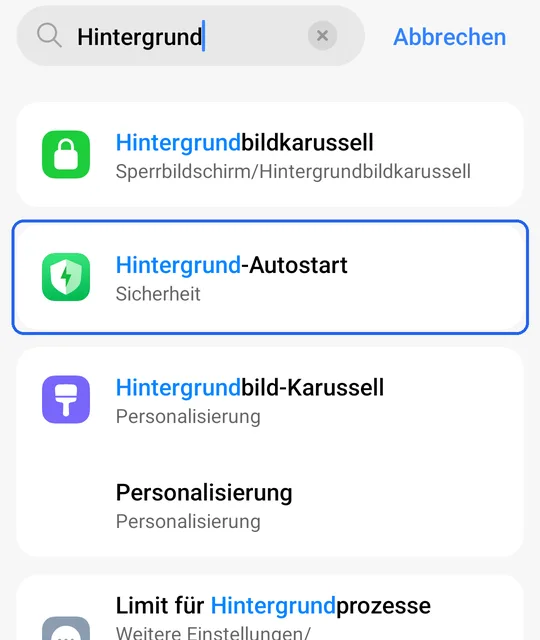
In den Einstellungen suchen und „Hintergrund-Autostart“ öffnen.Redmi 14C, HyperOS 3 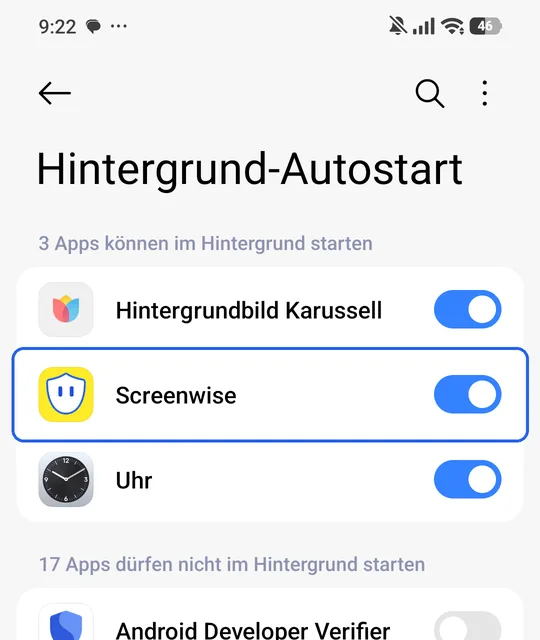
Screenwise einschalten.Redmi 14C, HyperOS 3 Screenwise erlauben, seine Fenster zu öffnen
Öffnen Sie in den Einstellungen Apps und dann Screenwise. Tippen Sie auf seiner Seite „App-Info“ auf „Sonstige Berechtigungen“, dann auf „Neue Fenster öffnen, wenn im Hintergrund ausgeführt“, und wählen Sie „Immer erlauben“.
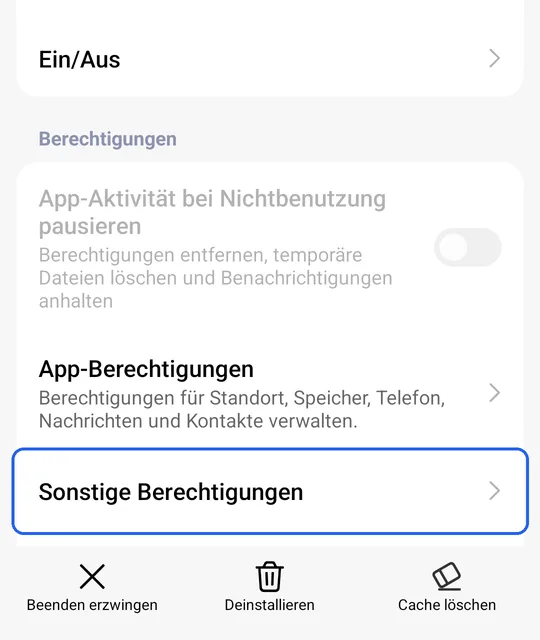
Auf „Sonstige Berechtigungen“ tippen.Redmi 14C, HyperOS 3 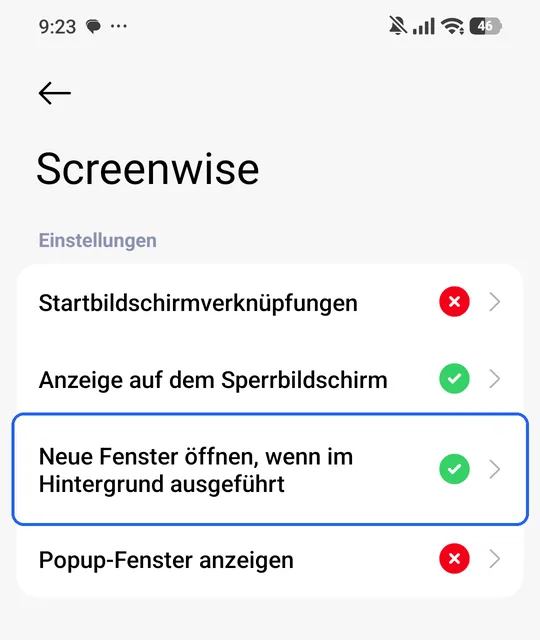
Auf „Neue Fenster öffnen, wenn im Hintergrund ausgeführt“ tippen.Redmi 14C, HyperOS 3 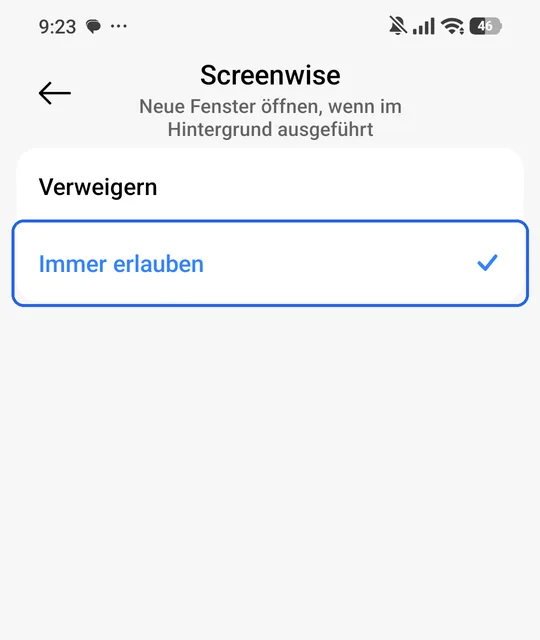
„Immer erlauben“ wählen.Redmi 14C, HyperOS 3 Auf älteren Xiaomi Handys kann diese Zeile „Display pop-up windows while running in the background“ heißen. Finden Sie die Zeile gar nicht, braucht Ihr Handy diesen Schritt nicht.
Lassen Sie „Popup-Fenster anzeigen“, wie es ist. Screenwise braucht es nicht.
Wenn Screenwise dafür einen Schritt anbietet Neuere Versionen von Screenwise zeigen einen Einrichtungsschritt mit einem Knopf, der die richtige Seite für Sie öffnet. Sehen Sie ihn, tippen Sie auf den Knopf und folgen Sie ihm.
Verhindern, dass das Handy Screenwise schlafen legt
Öffnen Sie in den Einstellungen Apps, dann Screenwise, dann „Ein/Aus“. Wählen Sie „Keine Beschränkungen“.
Zeigt Ihr Handy hier andere Wörter, wählen Sie das, bei dem Screenwise den Akku ohne Grenzen nutzen darf.
Nur ältere Xiaomi Handys: in den letzten Apps anheften
Öffnen Sie die letzten Apps und halten Sie die Screenwise Karte gedrückt. Erscheint ein Schloss, tippen Sie darauf. Neuere Handys zeigen keines, und das ist in Ordnung.
Die Pause beenden
Öffnen Sie Screenwise, tippen Sie auf „Optionen“, geben Sie Ihr Eltern-Passwort ein und tippen Sie auf „Schutz fortsetzen“. Öffnen Sie dann eine App, die Ihr Kind nicht nutzen darf. Der Sperrbildschirm sollte erscheinen.
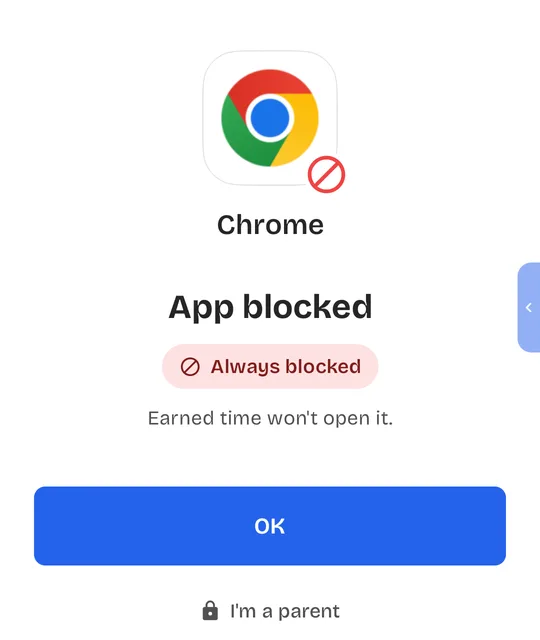
Der Sperrbildschirm, wenn alles funktioniert.Redmi 14C, HyperOS 3 · Englisches Bildschirmfoto
Die englischen Menünamen sind die, die ein auf Englisch eingestelltes Handy zeigt. Ihres kann andere Wörter verwenden.
Geht es immer noch nicht?
Schreiben Sie uns eine E-Mail mit Marke und Modell des Handys. Wir helfen Ihnen, es in Ordnung zu bringen. contact@screenwise.app
Honor und Huawei Handys
Für diese Handys haben wir noch keine Bildschirmfotos. Die Wörter auf Ihrem Handy können etwas abweichen.
Screenwise von selbst starten lassen
Suchen Sie in den Einstellungen nach „App launch“. Finden Sie Screenwise, schalten Sie die automatische Verwaltung aus und wählen Sie „Manage manually“. Lassen Sie alle drei Schalter an.
Screenwise den Akku nutzen lassen
Öffnen Sie Screenwise auf dem Handy Ihres Kindes. Wenn Screenwise Sie auffordert, eine Akku-Einstellung zu ändern, stimmen Sie zu. Ohne diese Änderung kann dieses Handy Screenwise pausieren oder beenden.
Die englischen Menünamen sind die, die ein auf Englisch eingestelltes Handy zeigt. Ihres kann andere Wörter verwenden.
Geht es immer noch nicht?
Schreiben Sie uns eine E-Mail mit Marke und Modell des Handys. Wir helfen Ihnen, es in Ordnung zu bringen. contact@screenwise.app
Tecno, Infinix und itel Handys
Für diese Handys haben wir noch keine Bildschirmfotos. Die Wörter auf Ihrem Handy können etwas abweichen.
Screenwise von selbst starten lassen
Öffnen Sie die App Phone Master, dann „Toolbox“, dann „Auto-start management“, und erlauben Sie Screenwise.
In den letzten Apps anheften
Öffnen Sie die letzten Apps, halten Sie Screenwise gedrückt und tippen Sie auf das Schloss, falls Sie eines sehen.
Die englischen Menünamen sind die, die ein auf Englisch eingestelltes Handy zeigt. Ihres kann andere Wörter verwenden.
Geht es immer noch nicht?
Schreiben Sie uns eine E-Mail mit Marke und Modell des Handys. Wir helfen Ihnen, es in Ordnung zu bringen. contact@screenwise.app
Samsung und andere Handys
Nach Reinigungs-Apps suchen
Ist eine Reinigungs-, Beschleunigungs- oder Stromspar-App auf dem Handy installiert, nehmen Sie Screenwise in ihre Ausnahmeliste auf, oder entfernen Sie diese App.
Auf Samsung Handys bittet Screenwise bei der Einrichtung darum, vom Energiesparen ausgenommen zu werden, also gibt es in den Einstellungen nichts weiter zu ändern.
Geht es immer noch nicht?
Schreiben Sie uns eine E-Mail mit Marke und Modell des Handys. Wir helfen Ihnen, es in Ordnung zu bringen. contact@screenwise.app
Wie ein Kind Screenwise entfernen kann, und was es daran hindert
Was es heute schützt
Screenwise lässt sich erst deinstallieren, wenn sein Deinstallationsschutz abgeschaltet ist, und dafür braucht es Ihr Eltern-Passwort. Screenwise blockiert außerdem den Zugriff auf die Einstellungsseiten des Handys für seine Schutzfunktionen, auf seine eigene App-Seite, auf die Einstellungen für Datum und Uhrzeit, Sprache und Entwickleroptionen sowie auf die Option zum Neustart im abgesicherten Modus.
Was die Tür schließt
Screenwise blockiert den Zugriff auf diese Seiten nur, solange es läuft. Deshalb sind die Schritte, die Screenwise am Laufen halten, besonders wichtig. Wählen Sie Ihr Handy:
- Xiaomi, Redmi, POCO: Folgen Sie den Schritten, die Screenwise auf diesen Handys am Laufen halten. Zu den Schritten
- Honor, Huawei: Folgen Sie den Schritten, die Screenwise auf diesen Handys am Laufen halten. Zu den Schritten
- Tecno, Infinix, itel: Folgen Sie den Schritten, die Screenwise auf diesen Handys am Laufen halten. Zu den Schritten
- Samsung und andere Handys: Folgen Sie den Schritten, die Screenwise auf diesen Handys am Laufen halten. Zu den Schritten
Auf jedem Handy
Behalten Sie Ihr Eltern-Passwort für sich und ändern Sie es in den Einstellungen von Screenwise, falls Ihr Kind es kennen könnte. Verbinden Sie Screenwise mit der App auf Ihrem eigenen Handy, damit Sie erfahren, wenn es nicht mehr funktioniert.
Was wir nicht verhindern können
Ein Zurücksetzen auf Werkseinstellungen oder ein Handy, das eine Werkstatt gelöscht hat. Screenwise neu einzurichten dauert ein paar Minuten.