
El móvil de su hijo ha dejado de dar señales
Screenwise le envía un correo cuando el móvil de su hijo deja de dar señales, o cuando ya no puede bloquear aplicaciones. Casi siempre es porque el móvil ha cerrado Screenwise en segundo plano. Estos pasos evitan que vuelva a pasar.
Deje esta página abierta en su propio móvil y haga los pasos en el móvil de su hijo. En el móvil de su hijo, el navegador puede quedar bloqueado cuando se agoten los minutos.
Primero, dos comprobaciones rápidas
Compruebe que el móvil está encendido y con conexión.
Si estaba apagado o sin internet, no hay nada que arreglar.
Abra Screenwise en el móvil de su hijo.
Así vuelve a arrancar y le pide que reactive lo que se haya desactivado. Si le solicita permiso para cambiar un ajuste de batería, concédalo.
Móviles Xiaomi, Redmi y POCO
Estos móviles cierran las aplicaciones que creen que no hacen falta, y Screenwise suele ser una de ellas. Haga los pasos en este orden.
Primero, pause Screenwise durante un día
En el móvil de su hijo, abra Screenwise, toque «Ajustes» e introduzca su contraseña parental. Abra «Pausar Screenwise», deje todos los elementos marcados y elija «Durante 1 día».
Mientras funciona, Screenwise cierra sus propias páginas de ajustes en el móvil, y cuando se agotan los minutos también bloquea la aplicación Seguridad del móvil. La pausa le permite llegar a ellas. La terminará en el último paso.
Deje que Screenwise arranque solo
Abra los Ajustes del móvil y busque «Autoinicio en segundo plano». Abra «Autoinicio en segundo plano» y active Screenwise.
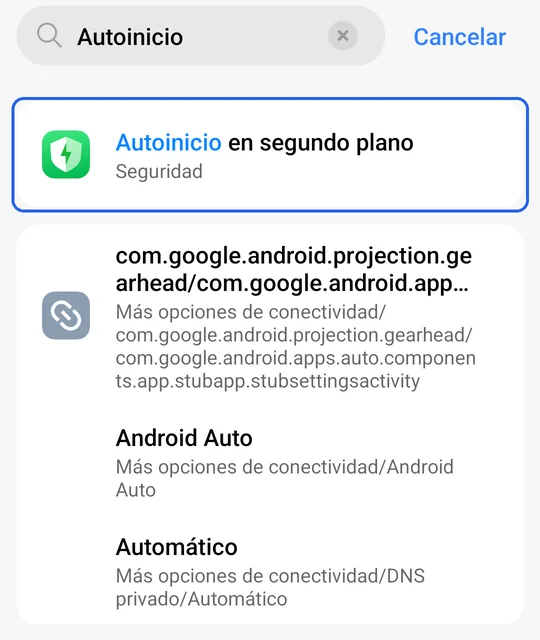
Busque en Ajustes y abra «Autoinicio en segundo plano».Redmi 14C, HyperOS 3 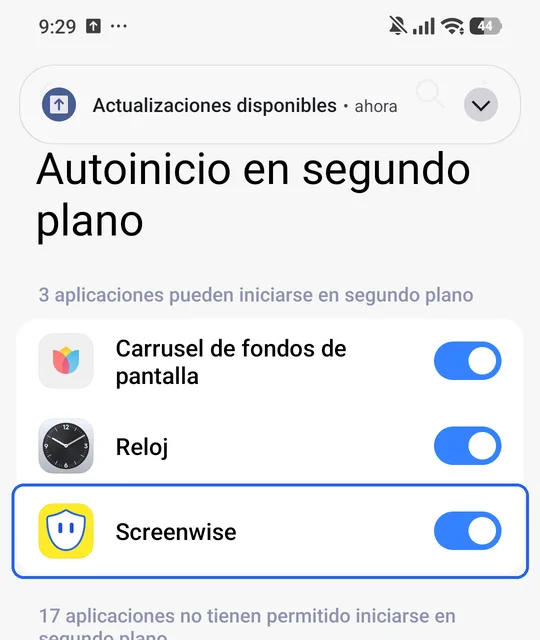
Active Screenwise.Redmi 14C, HyperOS 3 Deje que Screenwise abra sus pantallas
En Ajustes, abra Aplicaciones y después Screenwise. En su página «Información de aplicación», toque «Otros permisos», luego «Abrir nuevas ventanas mientras se ejecuta en segundo plano», y elija «Permitir siempre».
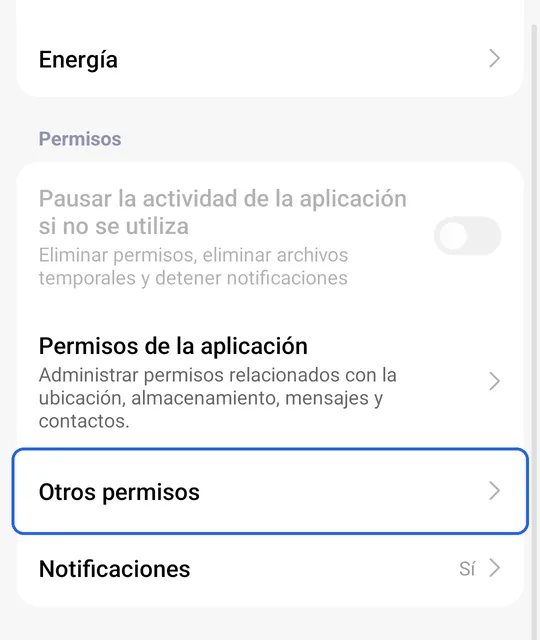
Toque «Otros permisos».Redmi 14C, HyperOS 3 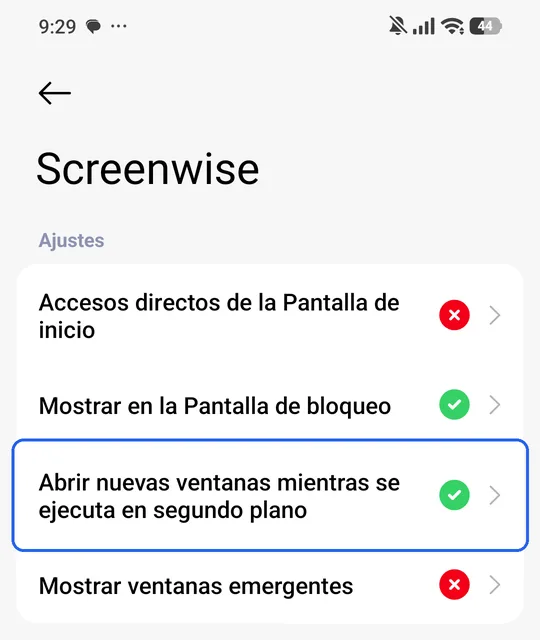
Toque «Abrir nuevas ventanas mientras se ejecuta en segundo plano».Redmi 14C, HyperOS 3 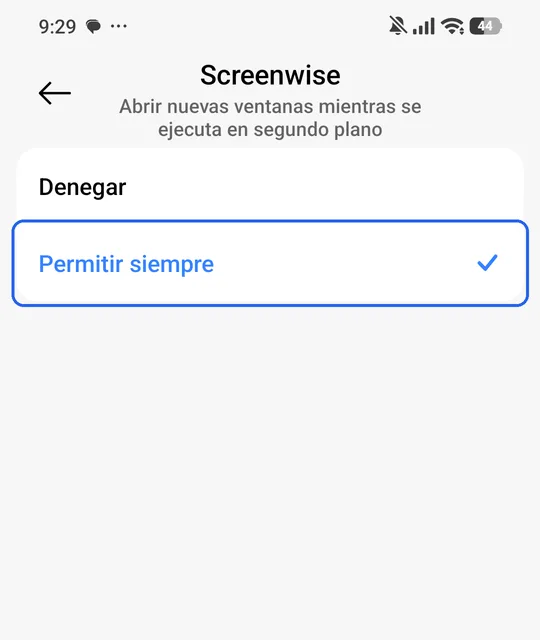
Elija «Permitir siempre».Redmi 14C, HyperOS 3 En móviles Xiaomi más antiguos, esta fila puede llamarse «Display pop-up windows while running in the background». Si no encuentra la fila por ningún lado, su móvil no necesita este paso.
Deje «Mostrar ventanas emergentes» como está. Screenwise no lo necesita.
Si Screenwise le ofrece un paso para esto Las versiones más nuevas de Screenwise muestran un paso de configuración con un botón que le abre la página correcta. Si lo ve, toque el botón y siga las indicaciones.
Evite que el móvil ponga Screenwise a dormir
En Ajustes, abra Aplicaciones, después Screenwise y después «Energía». Elija «Sin restricciones».
Si su móvil muestra otras palabras aquí, elija la opción que deja a Screenwise usar la batería sin límites.
Solo móviles Xiaomi antiguos: fíjelo en aplicaciones recientes
Abra las aplicaciones recientes y mantenga pulsada la tarjeta de Screenwise. Si aparece un candado, tóquelo. Los móviles más nuevos no lo muestran, y no pasa nada.
Termine la pausa
Abra Screenwise, toque «Ajustes», introduzca su contraseña parental y toque «Reanudar protección». Después abra una aplicación que su hijo no tenga permitida. Debería aparecer la pantalla de bloqueo.
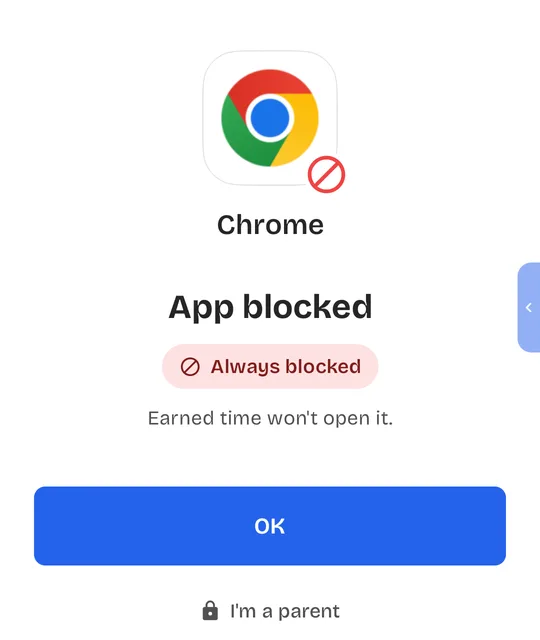
La pantalla de bloqueo, cuando todo funciona.Redmi 14C, HyperOS 3 · Captura de pantalla en inglés
Los nombres de menú en inglés son los que muestra un móvil configurado en inglés. El suyo puede usar otras palabras.
¿Sigue sin funcionar?
Escríbanos un correo con la marca y el modelo del móvil. Le ayudaremos a resolverlo. contact@screenwise.app
Móviles Honor y Huawei
Todavía no tenemos capturas de pantalla de estos móviles. Las palabras en su móvil pueden variar un poco.
Deje que Screenwise arranque solo
En Ajustes, busque «App launch». Busque Screenwise, desactive la gestión automática y elija «Manage manually». Deje los tres interruptores activados.
Deje que Screenwise use la batería
Abra Screenwise en el móvil de su hijo. Si le solicita permiso para cambiar un ajuste de batería, concédalo. Sin ese cambio, este móvil puede pausar o cerrar Screenwise.
Los nombres de menú en inglés son los que muestra un móvil configurado en inglés. El suyo puede usar otras palabras.
¿Sigue sin funcionar?
Escríbanos un correo con la marca y el modelo del móvil. Le ayudaremos a resolverlo. contact@screenwise.app
Móviles Tecno, Infinix e itel
Todavía no tenemos capturas de pantalla de estos móviles. Las palabras en su móvil pueden variar un poco.
Deje que Screenwise arranque solo
Abra la aplicación Phone Master, después «Toolbox», después «Auto-start management», y permita que Screenwise se inicie automáticamente.
Fíjelo en aplicaciones recientes
Abra las aplicaciones recientes, mantenga pulsado Screenwise y toque el candado si ve uno.
Los nombres de menú en inglés son los que muestra un móvil configurado en inglés. El suyo puede usar otras palabras.
¿Sigue sin funcionar?
Escríbanos un correo con la marca y el modelo del móvil. Le ayudaremos a resolverlo. contact@screenwise.app
Samsung y otros móviles
Busque aplicaciones de limpieza
Si el móvil tiene instalada una aplicación de limpieza, aceleración o ahorro de batería, añada Screenwise a su lista de permitidas, o elimine esa aplicación.
En los móviles Samsung, Screenwise pide durante la configuración quedar fuera del ahorro de batería, así que no hay nada más que cambiar en Ajustes.
¿Sigue sin funcionar?
Escríbanos un correo con la marca y el modelo del móvil. Le ayudaremos a resolverlo. contact@screenwise.app
Cómo puede un niño quitar Screenwise, y qué lo impide
Lo que lo protege hoy
Screenwise solo se puede desinstalar después de desactivar su protección contra la desinstalación, y para eso hace falta su contraseña parental. Screenwise también bloquea el acceso a las páginas del móvil donde se activan o desactivan sus protecciones, a su propia página de información y a los ajustes de fecha y hora, idioma y opciones de desarrollador, así como al reinicio en modo seguro.
Lo que cierra la puerta
Screenwise bloquea el acceso a esas páginas mientras está en marcha, así que los pasos que lo mantienen en marcha son lo más importante. Elija su móvil:
- Xiaomi, Redmi, POCO: Siga los pasos que mantienen Screenwise en marcha en estos móviles. Ver los pasos
- Honor, Huawei: Siga los pasos que mantienen Screenwise en marcha en estos móviles. Ver los pasos
- Tecno, Infinix, itel: Siga los pasos que mantienen Screenwise en marcha en estos móviles. Ver los pasos
- Samsung y otros móviles: Siga los pasos que mantienen Screenwise en marcha en estos móviles. Ver los pasos
En todos los móviles
Guarde su contraseña parental solo para usted, y cámbiela en los Ajustes de Screenwise si su hijo puede conocerla. Vincule Screenwise con la aplicación en su propio móvil, para que le avise cuando deje de funcionar.
Lo que no podemos impedir
Un restablecimiento de fábrica, o un móvil borrado en una tienda de reparación. Volver a configurar Screenwise lleva unos minutos.