
Le téléphone de votre enfant ne donne plus de nouvelles
Screenwise vous envoie un e-mail quand le téléphone de votre enfant cesse de donner des nouvelles, ou quand il ne peut plus bloquer les applis. La plupart du temps, le téléphone a fermé Screenwise en arrière-plan. Ces étapes empêchent que cela se reproduise.
Gardez cette page ouverte sur votre propre téléphone et faites les étapes sur le téléphone de votre enfant. Sur le téléphone de votre enfant, le navigateur peut être bloqué une fois les minutes épuisées.
D'abord, deux vérifications rapides
Vérifiez que le téléphone est allumé et connecté.
S'il était éteint ou sans internet, il n'y a rien à corriger.
Ouvrez Screenwise sur le téléphone de votre enfant.
Cela relance Screenwise, qui vous demande de réactiver ce qui a été désactivé. S'il vous demande l'autorisation de modifier un réglage de batterie, accordez-la.
Téléphones Xiaomi, Redmi et POCO
Ces téléphones ferment les applis qu'ils jugent inutiles, et Screenwise en fait souvent partie. Faites les étapes dans cet ordre.
Mettez d'abord Screenwise en pause pour une journée
Sur le téléphone de votre enfant, ouvrez Screenwise, touchez « Réglages » et saisissez votre mot de passe parent. Ouvrez « Mettre Screenwise en pause », laissez chaque élément coché et choisissez « Pendant 1 jour ».
Pendant qu'il fonctionne, Screenwise ferme ses propres pages de réglages sur le téléphone, et une fois les minutes épuisées, il bloque aussi l'appli Sécurité du téléphone. La pause vous permet d'y accéder. Vous y mettrez fin à la dernière étape.
Laissez Screenwise démarrer tout seul
Ouvrez les Paramètres du téléphone et cherchez « Démarrage automatique en arrière-plan ». Ouvrez « Démarrage automatique en arrière-plan » et activez Screenwise.
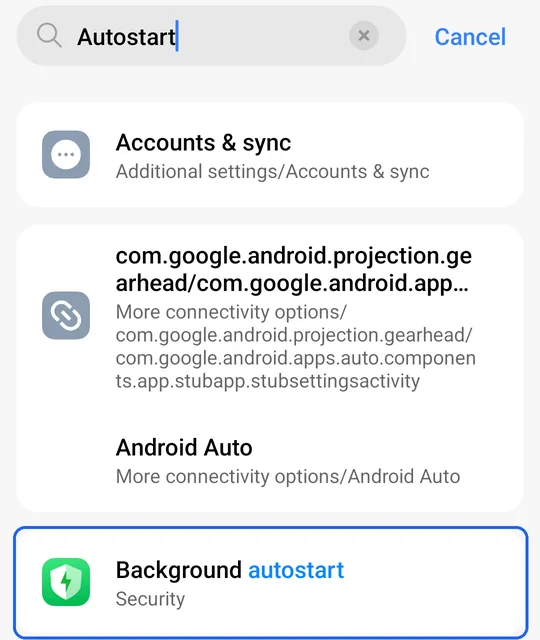
Cherchez dans les Paramètres et ouvrez « Démarrage automatique en arrière-plan ».Redmi 14C, HyperOS 3 · Capture d'écran en anglais 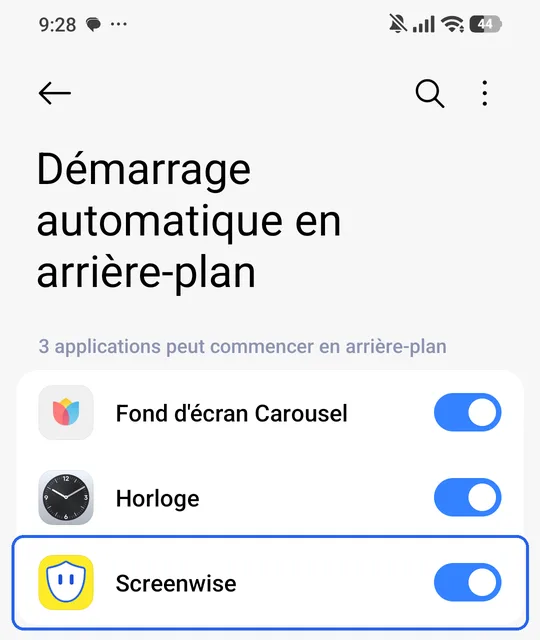
Activez Screenwise.Redmi 14C, HyperOS 3 Laissez Screenwise ouvrir ses écrans
Dans les Paramètres, ouvrez Applis puis Screenwise. Sur sa page « Informations sur l'application », touchez « Autres autorisations », puis « Ouvrir de nouvelles fenêtres contextuelles pendant l'exécution en arrière-plan », et choisissez « Toujours autoriser ».
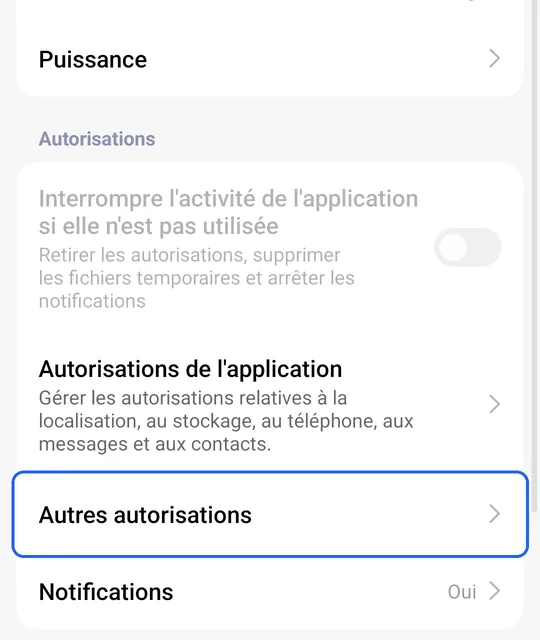
Touchez « Autres autorisations ».Redmi 14C, HyperOS 3 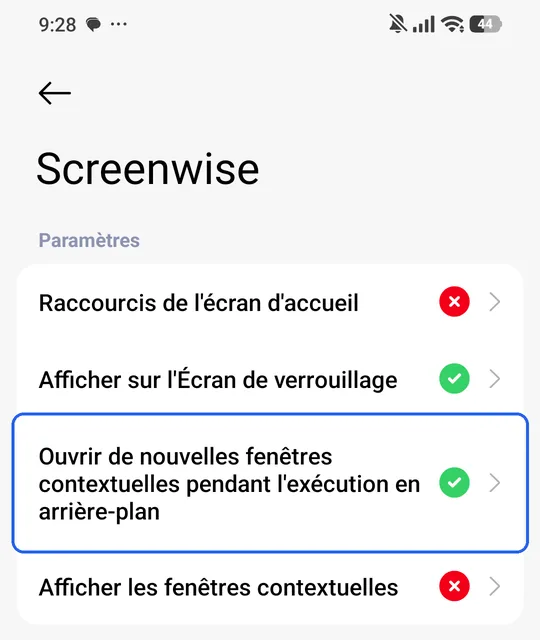
Touchez « Ouvrir de nouvelles fenêtres contextuelles pendant l'exécution en arrière-plan ».Redmi 14C, HyperOS 3 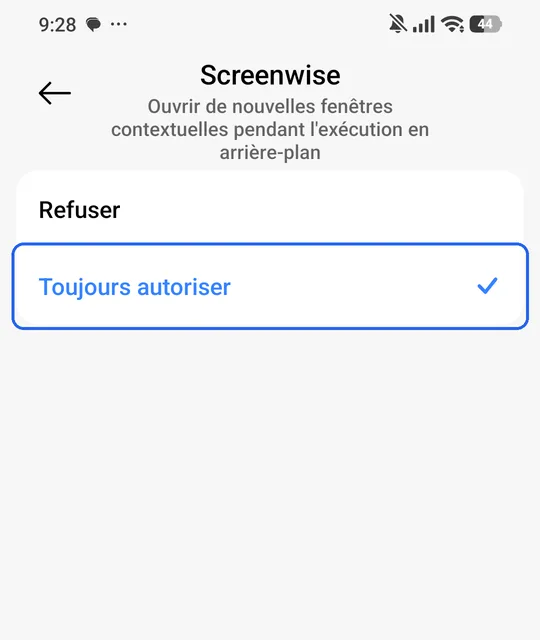
Choisissez « Toujours autoriser ».Redmi 14C, HyperOS 3 Sur les anciens téléphones Xiaomi, cette ligne peut s'appeler « Display pop-up windows while running in the background ». Si vous ne trouvez pas la ligne du tout, votre téléphone n'a pas besoin de cette étape.
Laissez « Afficher les fenêtres contextuelles » tel quel. Screenwise n'en a pas besoin.
Si Screenwise vous propose une étape pour cela Les versions récentes de Screenwise affichent une étape de configuration avec un bouton qui ouvre la bonne page pour vous. Si vous la voyez, touchez le bouton et suivez-la.
Empêchez le téléphone de mettre Screenwise en veille
Dans les Paramètres, ouvrez Applis, puis Screenwise, puis « Puissance ». Choisissez « Pas de restriction ».
Si votre téléphone affiche d'autres mots ici, choisissez celui qui laisse Screenwise utiliser la batterie sans limite.
Anciens téléphones Xiaomi seulement : verrouillez-le dans les applis récentes
Ouvrez les applis récentes et appuyez longuement sur la carte Screenwise. Si un cadenas apparaît, touchez-le. Les téléphones plus récents n'en affichent pas, et ce n'est pas un problème.
Mettez fin à la pause
Ouvrez Screenwise, touchez « Réglages », saisissez votre mot de passe parent et touchez « Reprendre la protection ». Ouvrez ensuite une appli que votre enfant n'a pas le droit d'utiliser. L'écran de blocage doit apparaître.
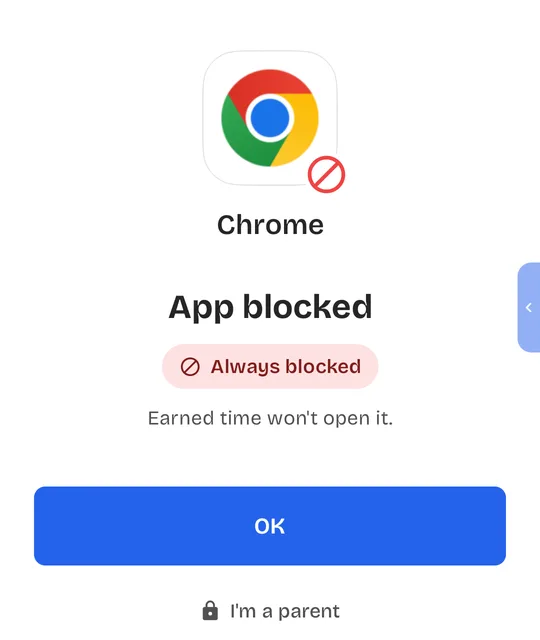
L'écran de blocage, quand tout fonctionne.Redmi 14C, HyperOS 3 · Capture d'écran en anglais
Les noms de menus en anglais sont ceux d'un téléphone réglé en anglais. Le vôtre peut utiliser d'autres mots.
Ça ne marche toujours pas ?
Écrivez-nous en indiquant la marque et le modèle du téléphone. Nous vous aiderons à régler cela. contact@screenwise.app
Téléphones Honor et Huawei
Nous n'avons pas encore de captures d'écran pour ces téléphones. Les mots sur votre téléphone peuvent être un peu différents.
Laissez Screenwise démarrer tout seul
Dans les Paramètres, cherchez « App launch ». Trouvez Screenwise, désactivez la gestion automatique et choisissez « Manage manually ». Laissez les trois interrupteurs activés.
Laissez Screenwise utiliser la batterie
Ouvrez Screenwise sur le téléphone de votre enfant. S'il vous demande l'autorisation de modifier un réglage de batterie, accordez-la. Sans cela, ce téléphone peut mettre Screenwise en pause ou le fermer.
Les noms de menus en anglais sont ceux d'un téléphone réglé en anglais. Le vôtre peut utiliser d'autres mots.
Ça ne marche toujours pas ?
Écrivez-nous en indiquant la marque et le modèle du téléphone. Nous vous aiderons à régler cela. contact@screenwise.app
Téléphones Tecno, Infinix et itel
Nous n'avons pas encore de captures d'écran pour ces téléphones. Les mots sur votre téléphone peuvent être un peu différents.
Laissez Screenwise démarrer tout seul
Ouvrez l'appli Phone Master, puis « Toolbox », puis « Auto-start management », et autorisez Screenwise.
Verrouillez-le dans les applis récentes
Ouvrez les applis récentes, appuyez longuement sur Screenwise et touchez le cadenas si vous en voyez un.
Les noms de menus en anglais sont ceux d'un téléphone réglé en anglais. Le vôtre peut utiliser d'autres mots.
Ça ne marche toujours pas ?
Écrivez-nous en indiquant la marque et le modèle du téléphone. Nous vous aiderons à régler cela. contact@screenwise.app
Samsung et autres téléphones
Cherchez les applis de nettoyage
Si une appli de nettoyage, d'accélération ou d'économie de batterie est installée sur le téléphone, ajoutez Screenwise à sa liste d'exceptions, ou supprimez cette appli.
Sur les téléphones Samsung, Screenwise demande pendant la configuration d'être exclu de l'économie de batterie, donc il n'y a rien d'autre à changer dans les Paramètres.
Ça ne marche toujours pas ?
Écrivez-nous en indiquant la marque et le modèle du téléphone. Nous vous aiderons à régler cela. contact@screenwise.app
Comment un enfant peut supprimer Screenwise, et ce qui l'en empêche
Ce qui le protège aujourd'hui
Screenwise ne peut être désinstallé qu'une fois sa protection contre la désinstallation désactivée, et cela demande votre mot de passe parent. Screenwise bloque aussi l'accès aux pages du téléphone permettant de modifier ses réglages de protection, à sa propre page d'appli, aux réglages de date et d'heure, de langue et aux réglages pour développeurs, ainsi qu'au redémarrage en mode sans échec.
Ce qui ferme la porte
Screenwise doit être en cours d'exécution pour bloquer l'accès à ces pages. Les étapes qui le gardent actif sont donc les plus importantes. Choisissez votre téléphone :
- Xiaomi, Redmi, POCO: Suivez les étapes qui gardent Screenwise actif sur ces téléphones. Voir les étapes
- Honor, Huawei: Suivez les étapes qui gardent Screenwise actif sur ces téléphones. Voir les étapes
- Tecno, Infinix, itel: Suivez les étapes qui gardent Screenwise actif sur ces téléphones. Voir les étapes
- Samsung et autres téléphones: Suivez les étapes qui gardent Screenwise actif sur ces téléphones. Voir les étapes
Sur tous les téléphones
Gardez votre mot de passe parent pour vous, et changez-le dans les Paramètres de Screenwise si vous pensez que votre enfant pourrait le connaître. Reliez Screenwise à l'appli sur votre propre téléphone, pour être prévenu quand il cesse de fonctionner.
Ce que nous ne pouvons pas empêcher
Une réinitialisation d'usine, ou un téléphone effacé par un réparateur. Reconfigurer Screenwise prend quelques minutes.