
お子さまのスマホから連絡が届かなくなりました
お子さまのスマホから連絡が届かなくなったとき、またはアプリをブロックできなくなったとき、Screenwiseはメールでお知らせします。ほとんどの場合、スマホがバックグラウンドでScreenwiseを終了させたことが原因です。この手順で再発を防げます。
このページはご自身のスマホで開いたまま、手順はお子さまのスマホで行ってください。お子さまのスマホでは、利用時間を使い切るとブラウザがブロックされることがあります。
まず、2つの簡単な確認
スマホの電源が入っていて、ネットにつながっているか確認してください。
電源が切れていたか、ネットにつながっていなかっただけなら、直すところはありません。
お子さまのスマホでScreenwiseを開いてください。
これで再び動き始め、オフになっていたものがあれば許可を求めてきます。電池の設定を求められたら、許可してください。
Xiaomi、Redmi、POCOのスマホ
これらのスマホは不要と判断したアプリを終了させ、Screenwiseもその対象になりがちです。手順はこの順番で行ってください。
まずScreenwiseを1日だけ一時停止する
お子さまのスマホでScreenwiseを開き、「設定」をタップして保護者パスワードを入力します。「Screenwiseを一時停止」を開き、すべての項目にチェックを入れたまま「1日間」を選びます。
Screenwiseは動いている間、スマホ上の自分の設定ページを閉じてしまい、利用時間を使い切るとスマホのセキュリティアプリもブロックします。一時停止すると、それらのページに入れるようになります。最後の手順で一時停止を終了します。
Screenwiseが自動で起動できるようにする
スマホの設定を開き、「バックグラウンドでの自動起動」を検索します。「バックグラウンドでの自動起動」を開き、Screenwiseをオンにします。
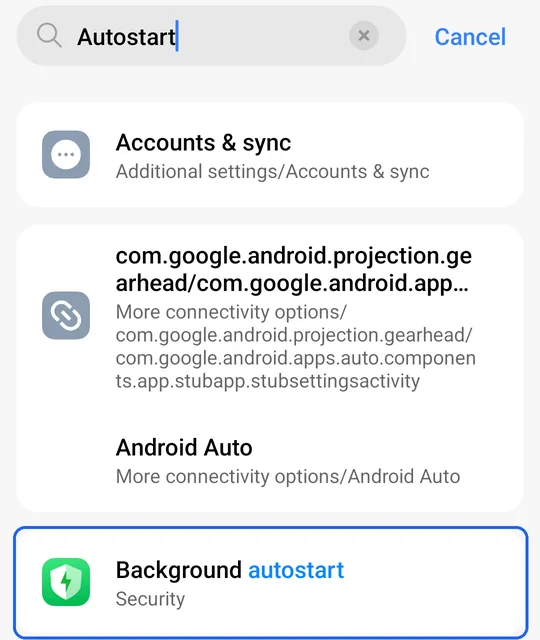
設定で検索して「バックグラウンドでの自動起動」を開きます。Redmi 14C, HyperOS 3 · 英語のスクリーンショット 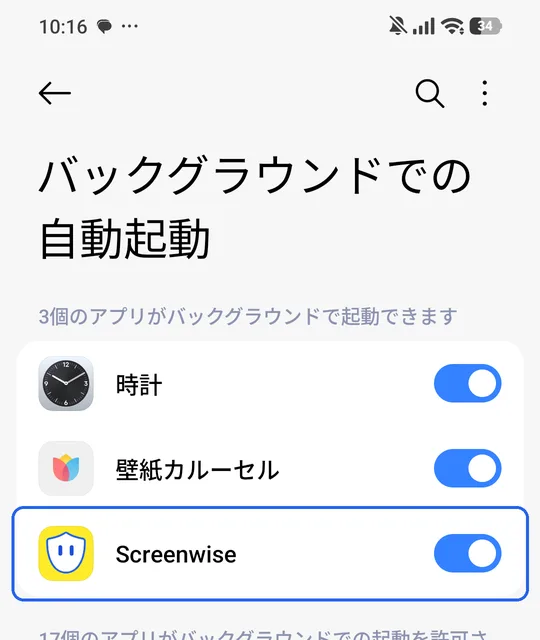
Screenwiseをオンにします。Redmi 14C, HyperOS 3 Screenwiseが画面を表示できるようにする
設定でアプリを開き、Screenwiseを選びます。「アプリ情報」のページで「その他の権限」をタップし、次に「バックグラウンドで実行中に新しいウィンドウを開く」をタップして、「常に許可」を選びます。
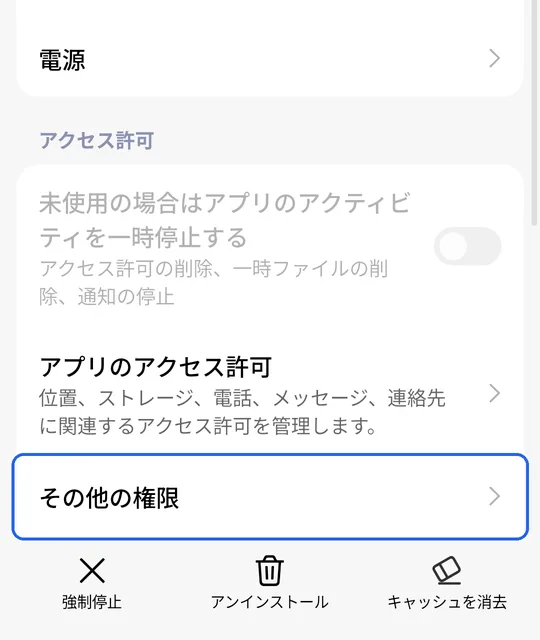
「その他の権限」をタップします。Redmi 14C, HyperOS 3 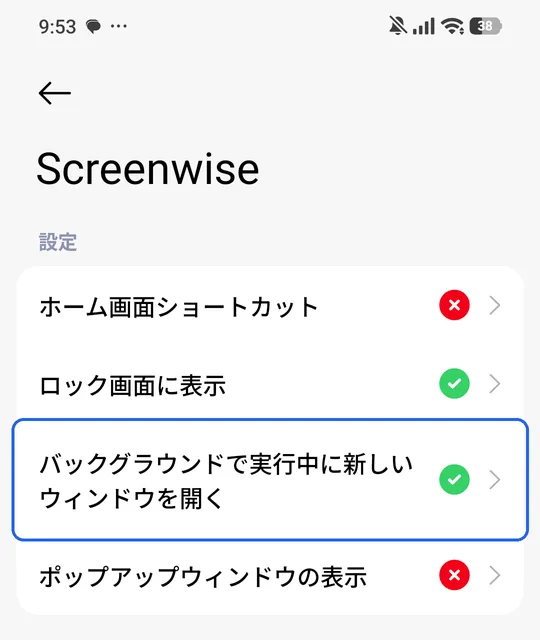
「バックグラウンドで実行中に新しいウィンドウを開く」をタップします。Redmi 14C, HyperOS 3 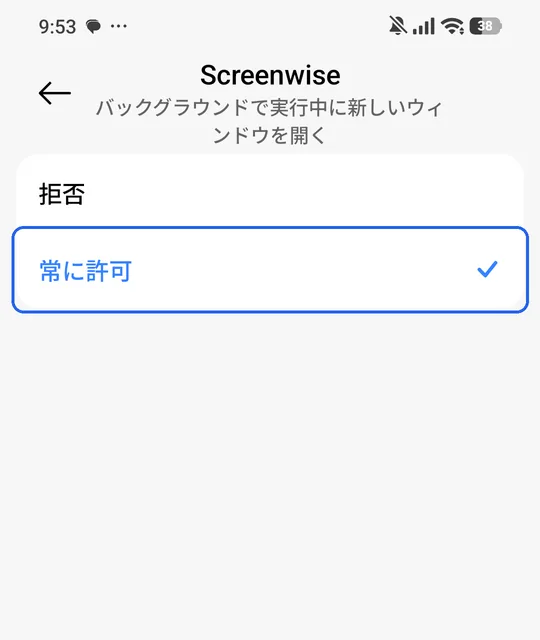
「常に許可」を選びます。Redmi 14C, HyperOS 3 古いXiaomiのスマホでは、この項目が「Display pop-up windows while running in the background」という名前の場合があります。項目がどこにも見つからなければ、お使いのスマホにはこの手順は必要ありません。
「ポップアップウィンドウの表示」はそのままにしてください。Screenwiseには必要ありません。
Screenwiseがこの手順を案内してくる場合 新しいバージョンのScreenwiseでは、正しいページを開くボタンの付いた設定手順が表示されます。表示されたら、ボタンをタップして案内に従ってください。
スマホがScreenwiseをスリープさせないようにする
設定でアプリを開き、Screenwise、次に「電源」を開きます。「制限なし」を選びます。
お使いのスマホで別の言葉が表示される場合は、Screenwiseが制限なく電池を使える選択肢を選んでください。
古いXiaomiのスマホのみ:最近使ったアプリでロックする
最近使ったアプリを開き、Screenwiseのカードを長押しします。鍵のマークが出たらタップしてください。新しいスマホには表示されませんが、問題ありません。
一時停止を終了する
Screenwiseを開き、「設定」をタップして保護者パスワードを入力し、「保護を再開」をタップします。次に、お子さまに許可していないアプリを開いてください。ブロック画面が表示されるはずです。
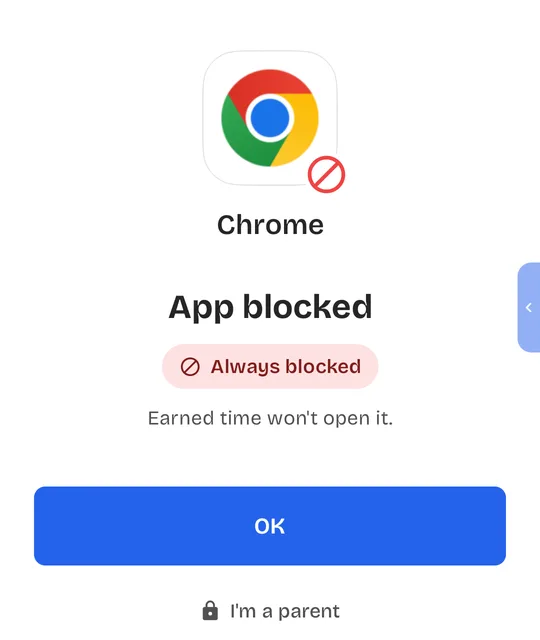
すべて正常に動いているときのブロック画面です。Redmi 14C, HyperOS 3 · 英語のスクリーンショット
英語のメニュー名は、英語に設定されたスマホに表示されるものです。お使いのスマホでは別の言葉になっている場合があります。
それでも直りませんか?
スマホのメーカーと機種名を書いて、メールでご連絡ください。解決までお手伝いします。 contact@screenwise.app
HonorとHuaweiのスマホ
これらのスマホのスクリーンショットはまだありません。お使いのスマホでは言葉が少し違う場合があります。
Screenwiseが自動で起動できるようにする
設定で「App launch」を検索します。Screenwiseを見つけて自動管理をオフにし、「Manage manually」を選びます。3つのスイッチはすべてオンのままにしてください。
Screenwiseが電池を使えるようにする
お子さまのスマホでScreenwiseを開きます。電池の設定を求められたら、許可してください。許可しないと、このスマホはScreenwiseを一時停止したり終了させたりすることがあります。
英語のメニュー名は、英語に設定されたスマホに表示されるものです。お使いのスマホでは別の言葉になっている場合があります。
それでも直りませんか?
スマホのメーカーと機種名を書いて、メールでご連絡ください。解決までお手伝いします。 contact@screenwise.app
Tecno、Infinix、itelのスマホ
これらのスマホのスクリーンショットはまだありません。お使いのスマホでは言葉が少し違う場合があります。
Screenwiseが自動で起動できるようにする
Phone Masterアプリを開き、「Toolbox」、次に「Auto-start management」を開いて、Screenwiseを許可します。
最近使ったアプリでロックする
最近使ったアプリを開き、Screenwiseを長押しして、鍵のマークがあればタップします。
英語のメニュー名は、英語に設定されたスマホに表示されるものです。お使いのスマホでは別の言葉になっている場合があります。
それでも直りませんか?
スマホのメーカーと機種名を書いて、メールでご連絡ください。解決までお手伝いします。 contact@screenwise.app
Samsungとその他のスマホ
クリーナーアプリを確認する
スマホにクリーナー、高速化、または電池節約のアプリが入っている場合は、そのアプリの許可リストにScreenwiseを追加するか、そのアプリを削除してください。
Samsungのスマホでは、Screenwiseが初期設定のときに電池節約の対象から外すよう求めるので、設定でほかに変えるところはありません。
それでも直りませんか?
スマホのメーカーと機種名を書いて、メールでご連絡ください。解決までお手伝いします。 contact@screenwise.app
子どもがScreenwiseを削除する方法と、それを防ぐもの
現在の保護の仕組み
Screenwiseは、アンインストール保護をオフにした後でなければアンインストールできず、それには保護者パスワードが必要です。さらにScreenwiseは、保護機能のスイッチがあるスマホの設定ページ、自身のアプリ情報ページ、日付と時刻、言語、開発者向け設定の各ページでの操作や、セーフモードでの再起動もブロックします。
抜け道をふさぐもの
それらのページを覆っているのは、動いているScreenwiseです。だからこそ、動かし続けるための手順が最も大切です。お使いのスマホを選んでください:
- Xiaomi、Redmi、POCO: これらのスマホでScreenwiseを動かし続ける手順に従ってください。 手順を見る
- Honor、Huawei: これらのスマホでScreenwiseを動かし続ける手順に従ってください。 手順を見る
- Tecno、Infinix、itel: これらのスマホでScreenwiseを動かし続ける手順に従ってください。 手順を見る
- Samsungとその他のスマホ: これらのスマホでScreenwiseを動かし続ける手順に従ってください。 手順を見る
すべてのスマホで
保護者パスワードは誰にも教えず、お子さまが知っている可能性があればScreenwiseの設定で変更してください。ご自身のスマホのアプリとScreenwiseを連携させておくと、動かなくなったときに通知が届きます。
私たちが防げないもの
スマホの初期化や、修理店によるデータの消去です。Screenwiseをもう一度設定するには数分かかります。