
아이 휴대폰에서 연락이 끊겼습니다
아이 휴대폰에서 연락이 끊기거나 더 이상 앱을 차단할 수 없게 되면 Screenwise가 이메일을 보내 드립니다. 대부분은 휴대폰이 백그라운드에서 Screenwise를 종료한 경우입니다. 아래 단계를 따르면 다시 생기지 않습니다.
이 페이지는 부모님 휴대폰에서 열어 두고, 단계는 아이 휴대폰에서 진행하세요. 아이 휴대폰에서는 사용 시간이 다 되면 브라우저가 차단될 수 있습니다.
먼저, 두 가지 빠른 확인
휴대폰이 켜져 있고 인터넷에 연결되어 있는지 확인하세요.
꺼져 있었거나 인터넷이 없었다면 고칠 것이 없습니다.
아이 휴대폰에서 Screenwise를 여세요.
그러면 다시 실행되고, 꺼져 있던 항목이 있으면 허용을 요청합니다. 배터리 설정을 요청하면 허용해 주세요.
Xiaomi, Redmi, POCO 휴대폰
이 휴대폰들은 필요 없다고 판단한 앱을 종료하는데, Screenwise가 그 대상이 되는 경우가 많습니다. 아래 순서대로 진행하세요.
먼저 Screenwise를 하루 동안 일시 중지하기
아이 휴대폰에서 Screenwise를 열고 “설정”을(를) 누른 뒤 부모 비밀번호를 입력하세요. “Screenwise 일시 중지”을(를) 열고 모든 항목을 체크한 상태로 두고 “1일 동안”을(를) 선택하세요.
Screenwise는 실행 중일 때 휴대폰에서 자신의 설정 페이지를 닫아 버리고, 사용 시간이 다 되면 휴대폰의 보안 앱도 차단합니다. 일시 중지하면 그 페이지에 들어갈 수 있습니다. 마지막 단계에서 일시 중지를 끝냅니다.
Screenwise가 스스로 시작되게 하기
휴대폰 설정을 열고 “백그라운드 자동 시작”을(를) 검색하세요. “백그라운드 자동 시작”을(를) 열고 Screenwise를 켜세요.
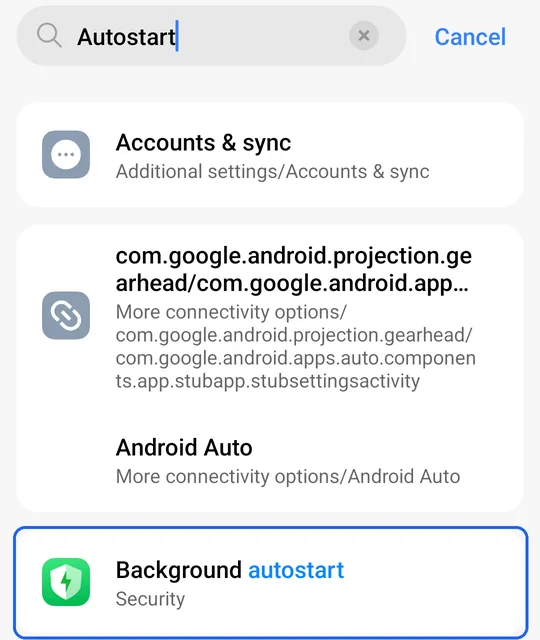
설정에서 검색해 “백그라운드 자동 시작”을(를) 여세요.Redmi 14C, HyperOS 3 · 영어 스크린샷 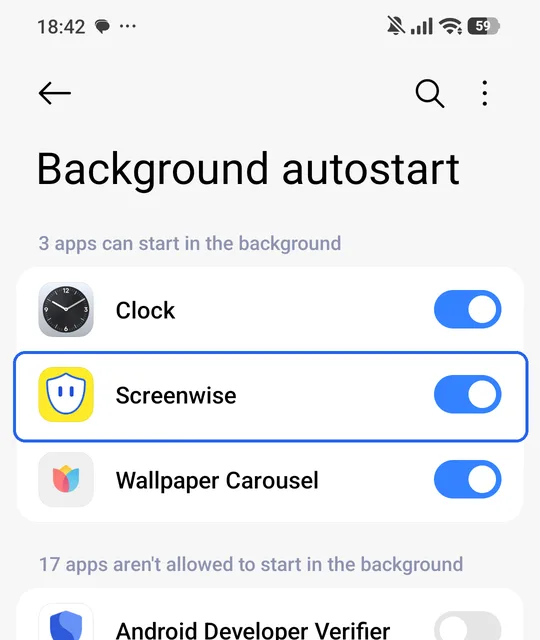
Screenwise를 켜세요.Redmi 14C, HyperOS 3 · 영어 스크린샷 Screenwise가 화면을 띄울 수 있게 하기
설정에서 앱을 열고 Screenwise를 선택하세요. “앱 정보” 페이지에서 “기타 권한”을(를) 누르고, 다음 “백그라운드에서 실행되는 동안 새로운 창 열기”을(를) 누른 뒤 “항상 허용”을(를) 선택하세요.
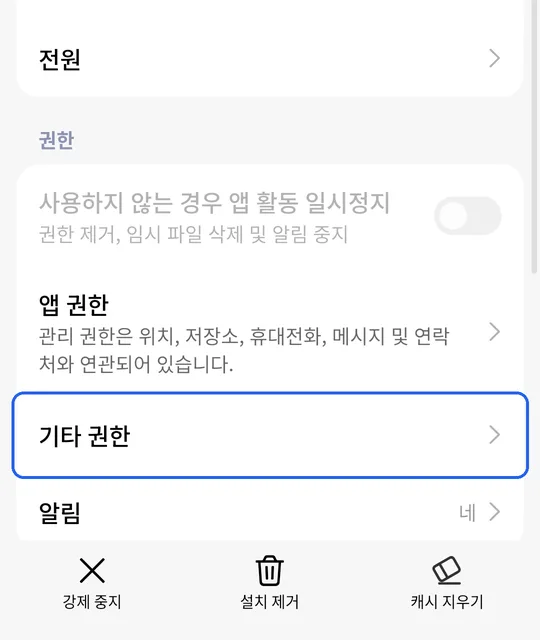
“기타 권한”을(를) 누르세요.Redmi 14C, HyperOS 3 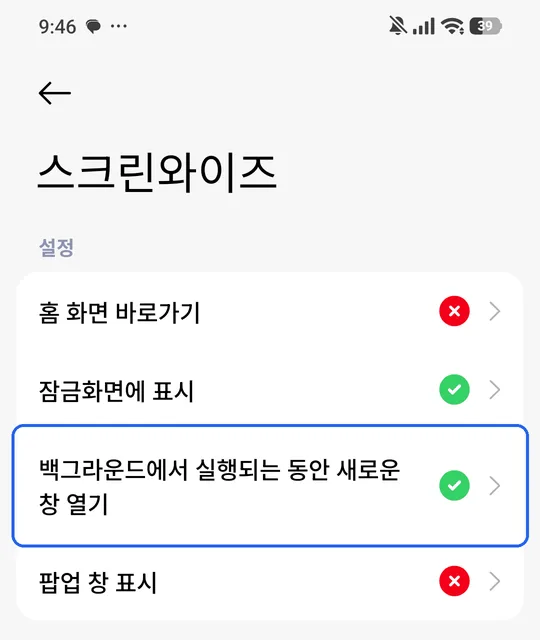
“백그라운드에서 실행되는 동안 새로운 창 열기”을(를) 누르세요.Redmi 14C, HyperOS 3 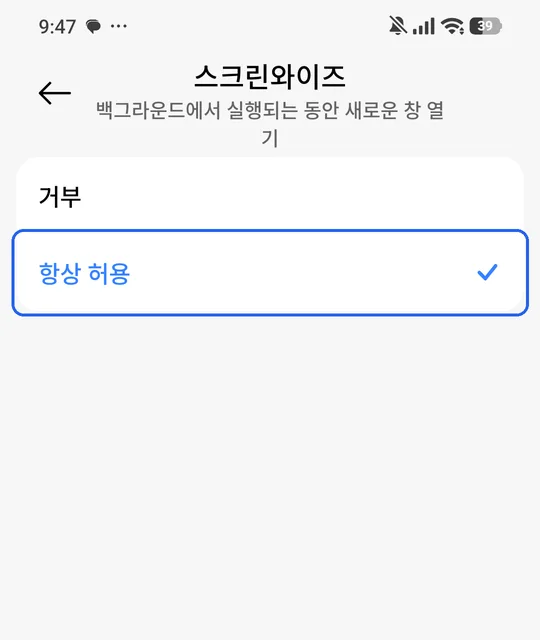
“항상 허용”을(를) 선택하세요.Redmi 14C, HyperOS 3 오래된 Xiaomi 휴대폰에서는 이 항목 이름이 “Display pop-up windows while running in the background”일 수 있습니다. 항목을 전혀 찾을 수 없다면 이 단계는 필요하지 않습니다.
“팝업 창 표시”은(는) 그대로 두세요. Screenwise에는 필요하지 않습니다.
Screenwise가 이 단계를 안내하는 경우 최신 버전의 Screenwise는 알맞은 페이지를 열어 주는 버튼이 있는 설정 단계를 보여 줍니다. 이 단계가 보이면 버튼을 누르고 안내를 따르세요.
휴대폰이 Screenwise를 절전 상태로 만들지 못하게 하기
설정에서 앱을 열고 Screenwise, 다음 “전원”을(를) 여세요. “제한 없음”을(를) 선택하세요.
휴대폰에 다른 문구가 보이면 Screenwise가 배터리를 제한 없이 쓸 수 있게 하는 항목을 선택하세요.
오래된 Xiaomi 휴대폰만: 최근 앱에서 잠금하기
최근 앱을 열고 Screenwise 카드를 길게 누르세요. 잠금 아이콘이 나타나면 누르세요. 최신 휴대폰에는 표시되지 않으며, 그래도 괜찮습니다.
일시 중지 끝내기
Screenwise를 열고 “설정”을(를) 누른 뒤 부모 비밀번호를 입력하고 “보호 재개”을(를) 누르세요. 그런 다음 아이에게 허용되지 않은 앱을 열어 보세요. 차단 화면이 나타나야 합니다.
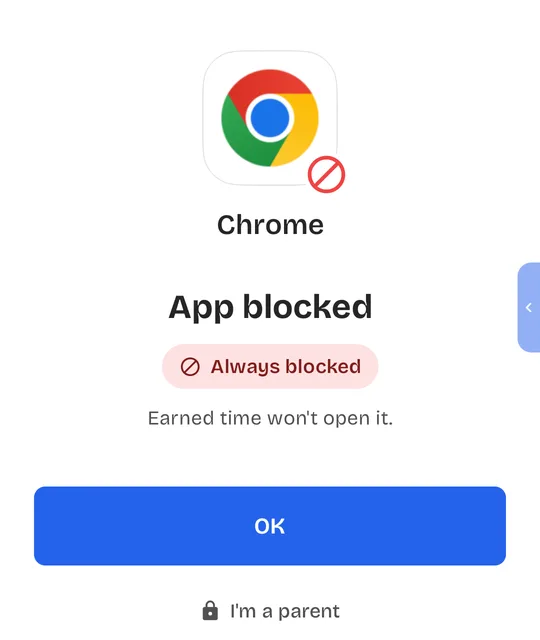
모든 것이 정상일 때의 차단 화면입니다.Redmi 14C, HyperOS 3 · 영어 스크린샷
영어 메뉴 이름은 영어로 설정된 휴대폰에 표시되는 이름입니다. 아이의 휴대폰에서는 다른 문구가 쓰일 수 있습니다.
여전히 안 되나요?
휴대폰의 제조사와 모델명을 적어 이메일을 보내 주세요. 해결할 수 있도록 도와 드리겠습니다. contact@screenwise.app
Honor 및 Huawei 휴대폰
이 휴대폰들의 스크린샷은 아직 준비되지 않았습니다. 휴대폰에 표시되는 문구가 조금 다를 수 있습니다.
Screenwise가 스스로 시작되게 하기
설정에서 “App launch”을(를) 검색하세요. Screenwise를 찾아 자동 관리를 끄고 “Manage manually”을(를) 선택하세요. 스위치 세 개는 모두 켠 상태로 두세요.
Screenwise가 배터리를 쓸 수 있게 하기
아이 휴대폰에서 Screenwise를 여세요. 배터리 설정을 요청하면 허용해 주세요. 허용하지 않으면 이 휴대폰이 Screenwise를 일시 중지하거나 종료할 수 있습니다.
영어 메뉴 이름은 영어로 설정된 휴대폰에 표시되는 이름입니다. 아이의 휴대폰에서는 다른 문구가 쓰일 수 있습니다.
여전히 안 되나요?
휴대폰의 제조사와 모델명을 적어 이메일을 보내 주세요. 해결할 수 있도록 도와 드리겠습니다. contact@screenwise.app
Tecno, Infinix, itel 휴대폰
이 휴대폰들의 스크린샷은 아직 준비되지 않았습니다. 휴대폰에 표시되는 문구가 조금 다를 수 있습니다.
Screenwise가 스스로 시작되게 하기
Phone Master 앱을 열고 “Toolbox”, 다음 “Auto-start management”을(를) 열어 Screenwise를 허용하세요.
최근 앱에서 잠금하기
최근 앱을 열고 Screenwise를 길게 누른 뒤, 잠금 아이콘이 보이면 누르세요.
영어 메뉴 이름은 영어로 설정된 휴대폰에 표시되는 이름입니다. 아이의 휴대폰에서는 다른 문구가 쓰일 수 있습니다.
여전히 안 되나요?
휴대폰의 제조사와 모델명을 적어 이메일을 보내 주세요. 해결할 수 있도록 도와 드리겠습니다. contact@screenwise.app
Samsung 및 기타 휴대폰
클리너 앱 확인하기
휴대폰에 클리너, 부스터, 배터리 절약 앱이 설치되어 있다면 그 앱의 허용 목록에 Screenwise를 추가하거나, 그 앱을 삭제하세요.
Samsung 휴대폰에서는 Screenwise가 설정 과정에서 배터리 절약 대상에서 제외해 달라고 요청하므로, 설정에서 더 바꿀 것이 없습니다.
여전히 안 되나요?
휴대폰의 제조사와 모델명을 적어 이메일을 보내 주세요. 해결할 수 있도록 도와 드리겠습니다. contact@screenwise.app
아이가 Screenwise를 삭제하는 방법과 이를 막는 것
지금 지켜 주는 것
Screenwise는 삭제 보호를 끈 뒤에만 삭제할 수 있고, 그러려면 부모 비밀번호가 필요합니다. 또한 Screenwise는 보호 스위치가 있는 휴대폰 설정 페이지, 자신의 앱 페이지, 날짜와 시간, 언어와 개발자 설정, 안전 모드 재시작을 가립니다.
삭제를 막는 방법
그 페이지들을 가리는 것은 실행 중인 Screenwise이므로, 계속 실행되게 하는 단계가 가장 중요합니다. 휴대폰을 선택하세요:
- Xiaomi, Redmi, POCO: 이 휴대폰들에서 Screenwise를 계속 실행하게 하는 단계를 따르세요. 단계 보기
- Honor, Huawei: 이 휴대폰들에서 Screenwise를 계속 실행하게 하는 단계를 따르세요. 단계 보기
- Tecno, Infinix, itel: 이 휴대폰들에서 Screenwise를 계속 실행하게 하는 단계를 따르세요. 단계 보기
- Samsung 및 기타 휴대폰: 이 휴대폰들에서 Screenwise를 계속 실행하게 하는 단계를 따르세요. 단계 보기
모든 휴대폰에서
부모 비밀번호는 혼자만 알고 있고, 아이가 알 수도 있다면 Screenwise 설정에서 바꾸세요. 부모님 휴대폰의 앱과 Screenwise를 연결해 두면 작동이 멈췄을 때 알림을 받을 수 있습니다.
저희가 막을 수 없는 것
공장 초기화, 또는 수리점에서 초기화된 휴대폰입니다. Screenwise를 다시 설정하는 데는 몇 분이 걸립니다.