
O celular do seu filho ficou em silêncio
O Screenwise envia um e-mail para você quando o celular do seu filho para de dar notícias, ou quando ele não consegue mais bloquear aplicativos. Na maioria das vezes, o celular fechou o Screenwise em segundo plano. Estes passos evitam que isso aconteça de novo.
Deixe esta página aberta no seu próprio celular e faça os passos no celular do seu filho. No celular do seu filho, o navegador pode ficar bloqueado quando os minutos acabarem.
Primeiro, duas verificações rápidas
Confira se o celular está ligado e conectado.
Se ele estava desligado ou sem internet, não há nada para corrigir.
Abra o Screenwise no celular do seu filho.
Isso faz ele voltar a funcionar e pedir tudo o que foi desativado. Se ele pedir uma configuração de bateria, permita.
Celulares Xiaomi, Redmi e POCO
Esses celulares fecham aplicativos que eles acham desnecessários, e o Screenwise costuma ser um deles. Faça os passos nesta ordem.
Primeiro, pause o Screenwise por um dia
No celular do seu filho, abra o Screenwise, toque em “Ajustes” e digite sua senha dos pais. Abra “Pausar o Screenwise”, deixe todos os itens marcados e escolha “Por 1 dia”.
Enquanto está funcionando, o Screenwise fecha as próprias páginas de configuração no celular, e quando os minutos acabam ele bloqueia também o aplicativo Segurança do celular. A pausa deixa você chegar até elas. Você encerra a pausa no último passo.
Deixe o Screenwise iniciar sozinho
Abra as Configurações do celular e procure “Início automático em segundo plano”. Abra “Início automático em segundo plano” e ative o Screenwise.
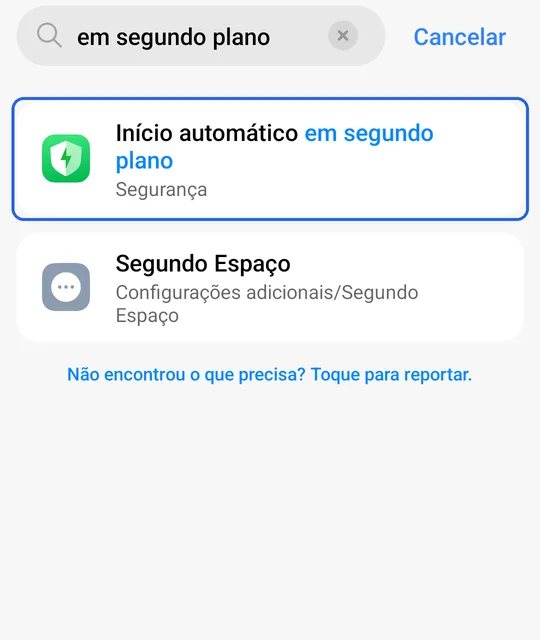
Procure nas Configurações e abra “Início automático em segundo plano”.Redmi 14C, HyperOS 3 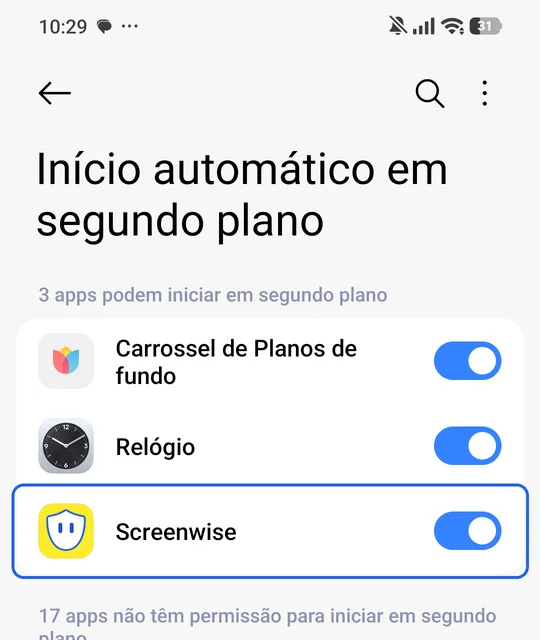
Ative o Screenwise.Redmi 14C, HyperOS 3 Deixe o Screenwise abrir suas telas
Nas Configurações, abra Aplicativos e depois Screenwise. Na página “Informações do app” dele, toque em “Outras permissões”, depois em “Abrir novas janelas enquanto executa em segundo plano”, e escolha “Sempre permitir”.
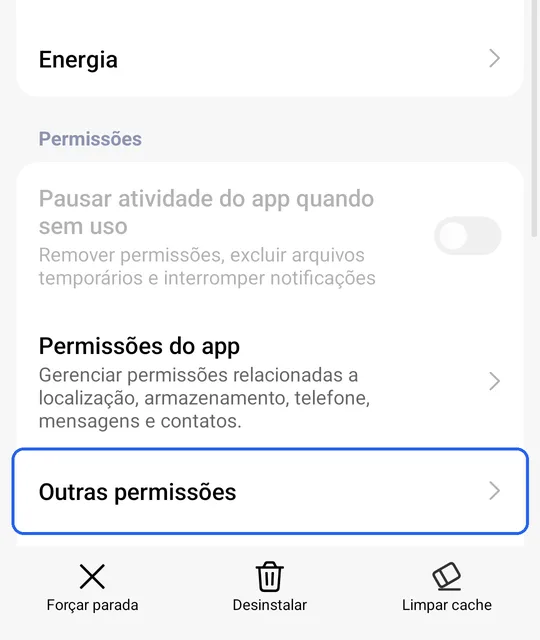
Toque em “Outras permissões”.Redmi 14C, HyperOS 3 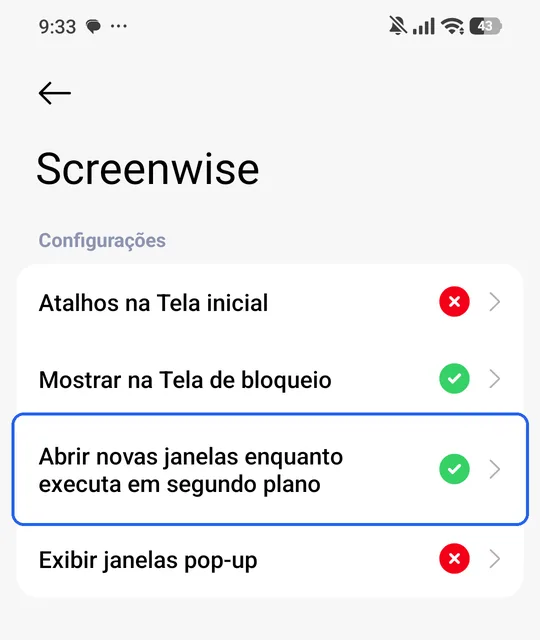
Toque em “Abrir novas janelas enquanto executa em segundo plano”.Redmi 14C, HyperOS 3 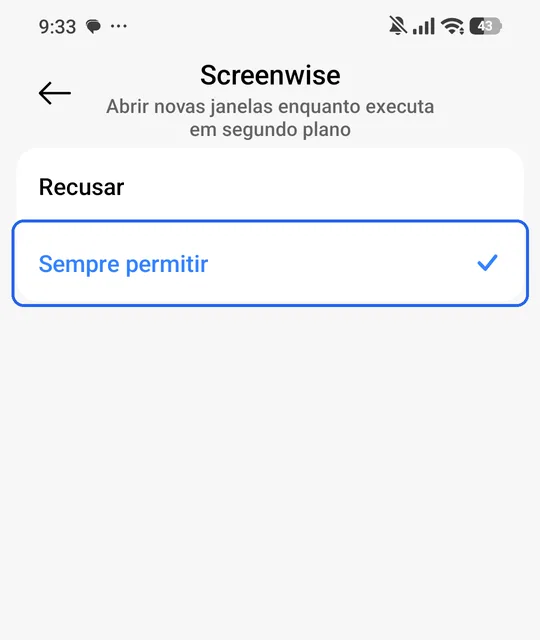
Escolha “Sempre permitir”.Redmi 14C, HyperOS 3 Em celulares Xiaomi mais antigos, essa linha pode se chamar “Display pop-up windows while running in the background”. Se você não encontrar a linha de jeito nenhum, seu celular não precisa deste passo.
Deixe “Exibir janelas pop-up” como está. O Screenwise não precisa disso.
Se o Screenwise oferecer um passo para isso Versões mais novas do Screenwise mostram um passo de configuração com um botão que abre a página certa para você. Se você vir esse passo, toque no botão e siga as instruções.
Impeça o celular de colocar o Screenwise para dormir
Nas Configurações, abra Aplicativos, depois Screenwise, depois “Energia”. Escolha “Nenhuma restrição”.
Se o seu celular mostrar outras palavras aqui, escolha a opção que deixa o Screenwise usar a bateria sem limites.
Só em celulares Xiaomi antigos: trave nos aplicativos recentes
Abra os aplicativos recentes e segure o cartão do Screenwise. Se aparecer um cadeado, toque nele. Celulares mais novos não mostram um, e tudo bem.
Encerre a pausa
Abra o Screenwise, toque em “Ajustes”, digite sua senha dos pais e toque em “Retomar proteção”. Depois abra um aplicativo que seu filho não pode usar. A tela de bloqueio deve aparecer.
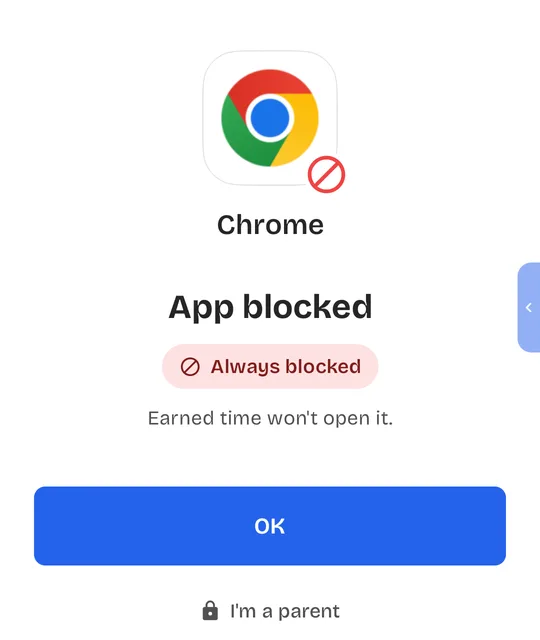
A tela de bloqueio, quando tudo funciona.Redmi 14C, HyperOS 3 · Captura de tela em inglês
Os nomes de menu em inglês são os que um celular configurado em inglês mostra. O seu pode usar outras palavras.
Ainda não funciona?
Mande um e-mail para nós com a marca e o modelo do celular. Vamos ajudar você a resolver. contact@screenwise.app
Celulares Honor e Huawei
Ainda não temos capturas de tela desses celulares. As palavras no seu celular podem ser um pouco diferentes.
Deixe o Screenwise iniciar sozinho
Nas Configurações, procure “App launch”. Encontre o Screenwise, desative o gerenciamento automático e escolha “Manage manually”. Deixe as três chaves ligadas.
Deixe o Screenwise usar a bateria
Abra o Screenwise no celular do seu filho. Se ele pedir uma configuração de bateria, permita. Sem isso, esse celular pode pausar ou fechar o Screenwise.
Os nomes de menu em inglês são os que um celular configurado em inglês mostra. O seu pode usar outras palavras.
Ainda não funciona?
Mande um e-mail para nós com a marca e o modelo do celular. Vamos ajudar você a resolver. contact@screenwise.app
Celulares Tecno, Infinix e itel
Ainda não temos capturas de tela desses celulares. As palavras no seu celular podem ser um pouco diferentes.
Deixe o Screenwise iniciar sozinho
Abra o aplicativo Phone Master, depois “Toolbox”, depois “Auto-start management”, e permita o Screenwise.
Trave nos aplicativos recentes
Abra os aplicativos recentes, segure o Screenwise e toque no cadeado se aparecer um.
Os nomes de menu em inglês são os que um celular configurado em inglês mostra. O seu pode usar outras palavras.
Ainda não funciona?
Mande um e-mail para nós com a marca e o modelo do celular. Vamos ajudar você a resolver. contact@screenwise.app
Samsung e outros celulares
Procure aplicativos de limpeza
Se houver um aplicativo de limpeza, otimização ou economia de bateria instalado no celular, adicione o Screenwise à lista de permitidos dele, ou remova esse aplicativo.
Em celulares Samsung, o Screenwise pede durante a configuração para ficar fora da economia de bateria, então não há mais nada para mudar nas Configurações.
Ainda não funciona?
Mande um e-mail para nós com a marca e o modelo do celular. Vamos ajudar você a resolver. contact@screenwise.app
Como uma criança pode remover o Screenwise, e o que impede isso
O que o protege hoje
O Screenwise só pode ser desinstalado depois que a proteção contra desinstalação for desativada, e isso exige sua senha dos pais. O Screenwise também bloqueia o acesso às páginas do celular com as opções de proteção dele, à própria página do aplicativo, às configurações de data e hora, idioma e desenvolvedor e à opção de reiniciar no modo seguro.
O que fecha a porta
É um Screenwise em funcionamento que cobre essas páginas, então os passos que o mantêm funcionando são os mais importantes. Escolha seu celular:
- Xiaomi, Redmi, POCO: Siga os passos que mantêm o Screenwise funcionando nesses celulares. Ver os passos
- Honor, Huawei: Siga os passos que mantêm o Screenwise funcionando nesses celulares. Ver os passos
- Tecno, Infinix, itel: Siga os passos que mantêm o Screenwise funcionando nesses celulares. Ver os passos
- Samsung e outros celulares: Siga os passos que mantêm o Screenwise funcionando nesses celulares. Ver os passos
Em todos os celulares
Guarde sua senha dos pais só para você, e troque-a nas Configurações do Screenwise se houver chance de seu filho já saber a senha. Vincule o Screenwise ao aplicativo no seu próprio celular, para ser avisado quando ele parar de funcionar.
O que não conseguimos impedir
Uma restauração de fábrica, ou um celular apagado por uma assistência técnica. Configurar o Screenwise de novo leva alguns minutos.