
Телефон вашего ребёнка замолчал
Screenwise пишет вам на почту, когда телефон ребёнка перестаёт выходить на связь или больше не может блокировать приложения. Чаще всего телефон закрыл Screenwise в фоне. Эти шаги помогут, чтобы это не повторилось.
Держите эту страницу открытой на своём телефоне, а шаги делайте на телефоне ребёнка. На телефоне ребёнка браузер может быть заблокирован, когда минуты закончатся.
Сначала две быстрые проверки
Проверьте, что телефон включён и подключён к интернету.
Если он был выключен или без интернета, исправлять нечего.
Откройте Screenwise на телефоне ребёнка.
Так приложение снова запустится и попросит включить всё, что было отключено. Если оно попросит изменить настройки батареи, согласитесь.
Телефоны Xiaomi, Redmi и POCO
Эти телефоны закрывают приложения, которые считают ненужными, и Screenwise часто попадает в их число. Делайте шаги в этом порядке.
Сначала поставьте Screenwise на паузу на один день
На телефоне ребёнка откройте Screenwise, нажмите «Настройки» и введите родительский пароль. Откройте «Приостановить Screenwise», оставьте все пункты отмеченными и выберите «На 1 день».
Пока Screenwise работает, он закрывает свои страницы настроек на телефоне, а когда минуты закончились, блокирует и приложение «Безопасность» телефона. Пауза даёт вам до них добраться. Вы снимете её на последнем шаге.
Разрешите Screenwise запускаться самому
Откройте «Настройки» телефона и найдите «Автозапуск в фоновом режиме». Откройте «Автозапуск в фоновом режиме» и включите Screenwise.
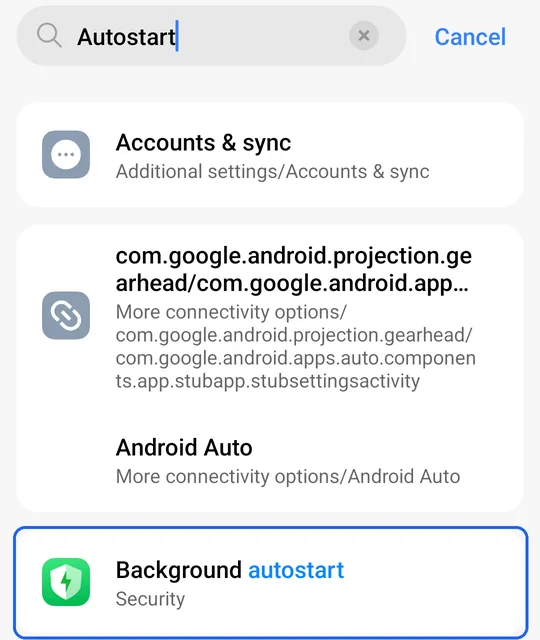
Найдите в «Настройках» и откройте «Автозапуск в фоновом режиме».Redmi 14C, HyperOS 3 · Скриншот на английском 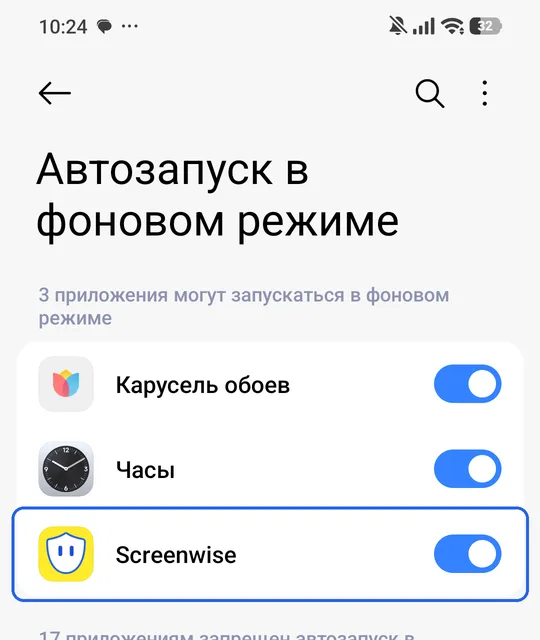
Включите Screenwise.Redmi 14C, HyperOS 3 Разрешите Screenwise открывать свои экраны
В «Настройках» откройте «Приложения», затем Screenwise. На его странице «О приложении» нажмите «Другие разрешения», затем «Открывать новые окна, когда запущено в фоновом режиме» и выберите «Всегда разрешать».
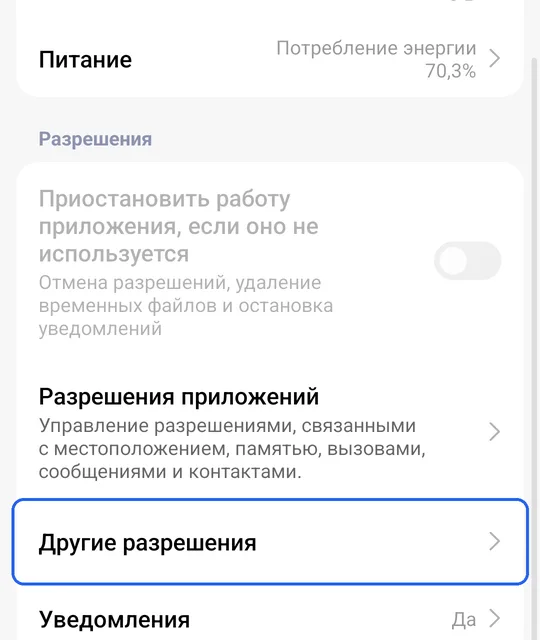
Нажмите «Другие разрешения».Redmi 14C, HyperOS 3 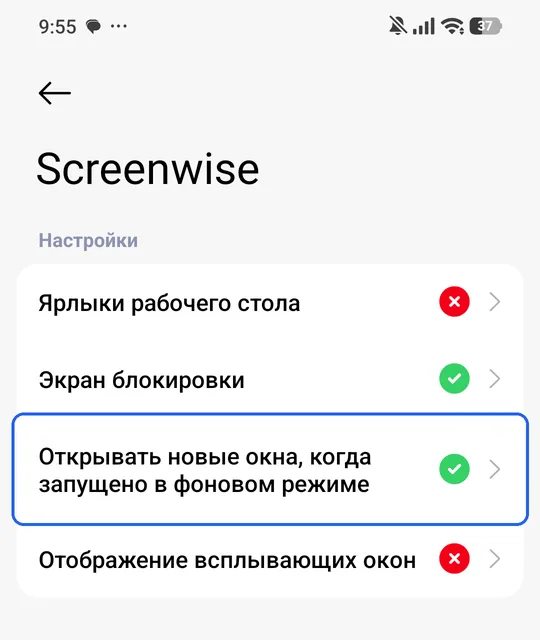
Нажмите «Открывать новые окна, когда запущено в фоновом режиме».Redmi 14C, HyperOS 3 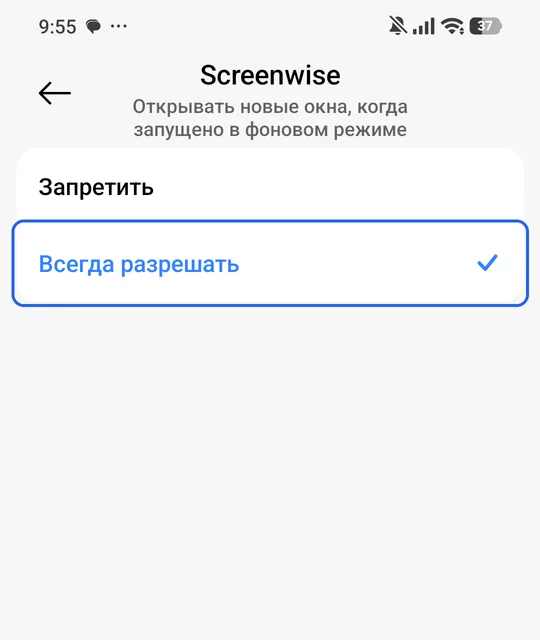
Выберите «Всегда разрешать».Redmi 14C, HyperOS 3 На старых телефонах Xiaomi эта строка может называться «Display pop-up windows while running in the background». Если вы совсем не находите такую строку, вашему телефону этот шаг не нужен.
Оставьте «Отображение всплывающих окон» как есть. Screenwise это не нужно.
Если Screenwise предлагает для этого отдельный шаг Новые версии Screenwise показывают шаг настройки с кнопкой, которая сама открывает нужную страницу. Если вы его видите, нажмите кнопку и следуйте подсказкам.
Не дайте телефону усыплять Screenwise
В «Настройках» откройте «Приложения», затем Screenwise, затем «Питание». Выберите «Нет ограничений».
Если на вашем телефоне здесь другие слова, выберите вариант, который разрешает Screenwise использовать батарею без ограничений.
Только для старых Xiaomi: закрепите в недавних приложениях
Откройте недавние приложения и удерживайте карточку Screenwise. Если появится замочек, нажмите на него. На новых телефонах его нет, и это нормально.
Снимите паузу
Откройте Screenwise, нажмите «Настройки», введите родительский пароль и нажмите «Возобновить защиту». Затем откройте приложение, которым ребёнку нельзя пользоваться. Должен появиться экран блокировки.
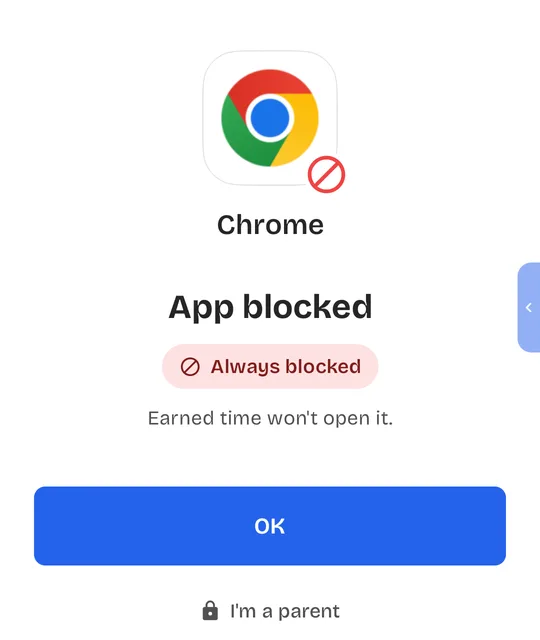
Экран блокировки, когда всё работает.Redmi 14C, HyperOS 3 · Скриншот на английском
Названия меню на английском показывает телефон с английским языком. На вашем могут быть другие слова.
Всё ещё не работает?
Напишите нам на почту и укажите марку и модель телефона. Мы поможем разобраться. contact@screenwise.app
Телефоны Honor и Huawei
Для этих телефонов у нас пока нет скриншотов. Слова на вашем телефоне могут немного отличаться.
Разрешите Screenwise запускаться самому
В «Настройках» найдите «App launch». Найдите Screenwise, отключите автоматическое управление и выберите «Manage manually». Оставьте все три переключателя включёнными.
Разрешите Screenwise использовать батарею
Откройте Screenwise на телефоне ребёнка. Если оно попросит изменить настройки батареи, согласитесь. Без этого телефон может приостановить или закрыть Screenwise.
Названия меню на английском показывает телефон с английским языком. На вашем могут быть другие слова.
Всё ещё не работает?
Напишите нам на почту и укажите марку и модель телефона. Мы поможем разобраться. contact@screenwise.app
Телефоны Tecno, Infinix и itel
Для этих телефонов у нас пока нет скриншотов. Слова на вашем телефоне могут немного отличаться.
Разрешите Screenwise запускаться самому
Откройте приложение Phone Master, затем «Toolbox», затем «Auto-start management» и разрешите Screenwise.
Закрепите в недавних приложениях
Откройте недавние приложения, удерживайте Screenwise и нажмите на замочек, если он есть.
Названия меню на английском показывает телефон с английским языком. На вашем могут быть другие слова.
Всё ещё не работает?
Напишите нам на почту и укажите марку и модель телефона. Мы поможем разобраться. contact@screenwise.app
Samsung и другие телефоны
Проверьте, нет ли приложений-очистителей
Если на телефоне установлено приложение для очистки, ускорения работы или экономии заряда батареи, добавьте Screenwise в его список исключений или удалите это приложение.
На телефонах Samsung Screenwise при настройке просит исключить его из экономии батареи, так что в «Настройках» больше ничего менять не нужно.
Всё ещё не работает?
Напишите нам на почту и укажите марку и модель телефона. Мы поможем разобраться. contact@screenwise.app
Как ребёнок может удалить Screenwise и что этому мешает
Что защищает его сегодня
Screenwise можно удалить только после отключения его защиты от удаления, а для этого нужен ваш родительский пароль. Screenwise также закрывает страницы телефона с его защитными переключателями, собственную страницу приложения, дату и время, язык и настройки для разработчиков, а также перезагрузку в безопасный режим.
Что закрывает дверь
Эти страницы закрывает работающий Screenwise, поэтому важнее всего шаги, которые не дают ему закрыться. Выберите свой телефон:
- Xiaomi, Redmi, POCO: Выполните шаги, которые не дают Screenwise закрыться на этих телефонах. Смотреть шаги
- Honor, Huawei: Выполните шаги, которые не дают Screenwise закрыться на этих телефонах. Смотреть шаги
- Tecno, Infinix, itel: Выполните шаги, которые не дают Screenwise закрыться на этих телефонах. Смотреть шаги
- Samsung и другие телефоны: Выполните шаги, которые не дают Screenwise закрыться на этих телефонах. Смотреть шаги
На любом телефоне
Не говорите никому родительский пароль и смените его в настройках Screenwise, если ребёнок мог его узнать. Свяжите Screenwise с приложением на своём телефоне, чтобы узнавать, когда он перестаёт работать.
Что мы не можем остановить
Сброс до заводских настроек или удаление всех данных с телефона в ремонтной мастерской. Повторная настройка Screenwise занимает несколько минут.