
Çocuğunuzun telefonu sessizleşti
Çocuğunuzun telefonu haber vermeyi kestiğinde veya artık uygulamaları engelleyemediğinde Screenwise size e-posta gönderir. Çoğu zaman telefon, Screenwise'ı arka planda kapatmıştır. Bu adımlar bunun tekrar olmasını önler.
Bu sayfayı kendi telefonunuzda açık tutun ve adımları çocuğunuzun telefonunda yapın. Çocuğunuzun telefonunda dakikalar bitince tarayıcı engellenebilir.
Önce iki hızlı kontrol
Telefonun açık ve internete bağlı olduğundan emin olun.
Kapalıysa veya interneti yoksa düzeltilecek bir şey yoktur.
Çocuğunuzun telefonunda Screenwise'ı açın.
Böylece yeniden başlar ve devre dışı bırakılmış izin ve ayarları yeniden etkinleştirmenizi ister. Pil ayarıyla ilgili bir izin isterse izin verin.
Xiaomi, Redmi ve POCO telefonlar
Bu telefonlar gereksiz saydıkları uygulamaları kapatır ve Screenwise çoğu zaman bunlardan biridir. Adımları bu sırayla yapın.
Önce Screenwise'ı bir gün duraklatın
Çocuğunuzun telefonunda Screenwise'ı açın, “Ayarlar” seçeneğine dokunun ve ebeveyn şifrenizi girin. “Screenwise'ı duraklat” bölümünü açın, her maddeyi işaretli bırakın ve “1 gün” seçeneğini seçin.
Çalışırken Screenwise, telefondaki kendi ayar sayfalarını kapatır ve dakikalar bitince telefonun Güvenlik uygulamasını da engeller. Duraklatma bu sayfalara ulaşmanızı sağlar. Son adımda duraklatmayı bitirirsiniz.
Screenwise'ın kendi kendine başlamasına izin verin
Telefonun Ayarlar bölümünü açın ve “Arka planda otomatik başlatma” araması yapın. “Arka planda otomatik başlatma” bölümünü açın ve Screenwise'ı açık konuma getirin.
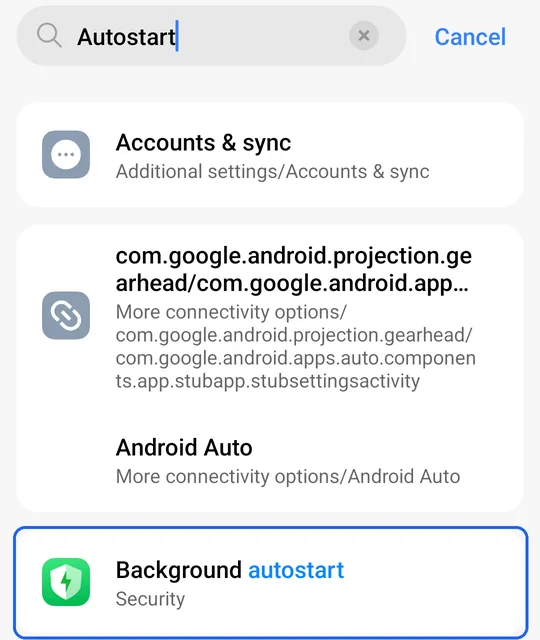
Ayarlar'da arayın ve “Arka planda otomatik başlatma” bölümünü açın.Redmi 14C, HyperOS 3 · İngilizce ekran görüntüsü 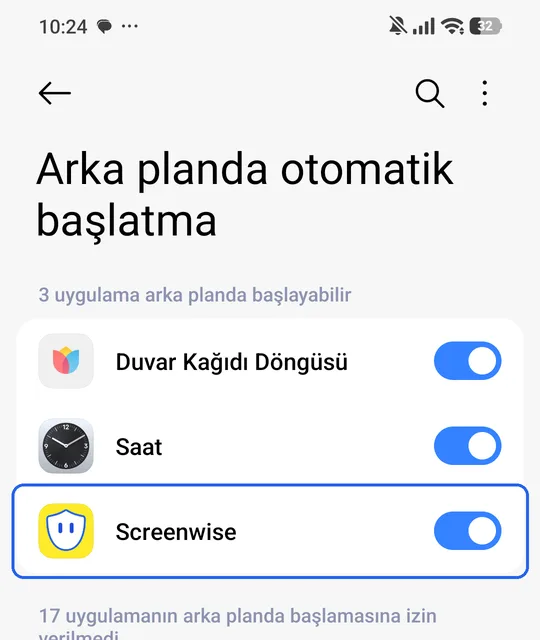
Screenwise'ı açık konuma getirin.Redmi 14C, HyperOS 3 Screenwise'ın ekranlarını açmasına izin verin
Ayarlar'da Uygulamalar'ı, sonra Screenwise'ı açın. “Uygulama bilgisi” sayfasında “Diğer izinler” seçeneğine, sonra “Arka planda çalışırken yeni pencereler açın” seçeneğine dokunun ve “Her zaman izin ver” seçeneğini seçin.
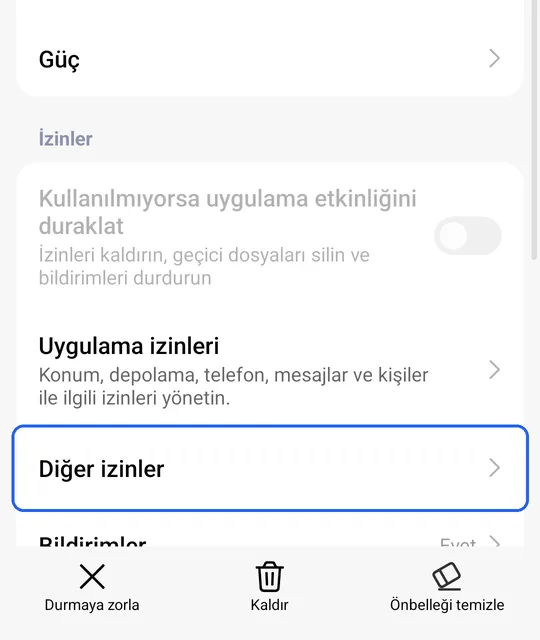
“Diğer izinler” seçeneğine dokunun.Redmi 14C, HyperOS 3 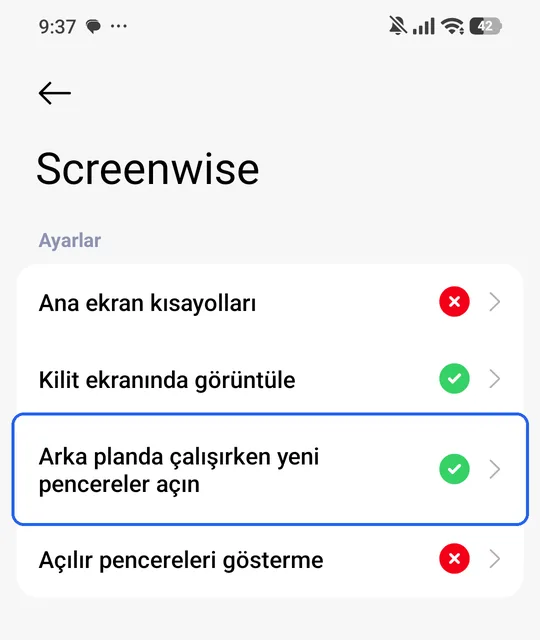
“Arka planda çalışırken yeni pencereler açın” seçeneğine dokunun.Redmi 14C, HyperOS 3 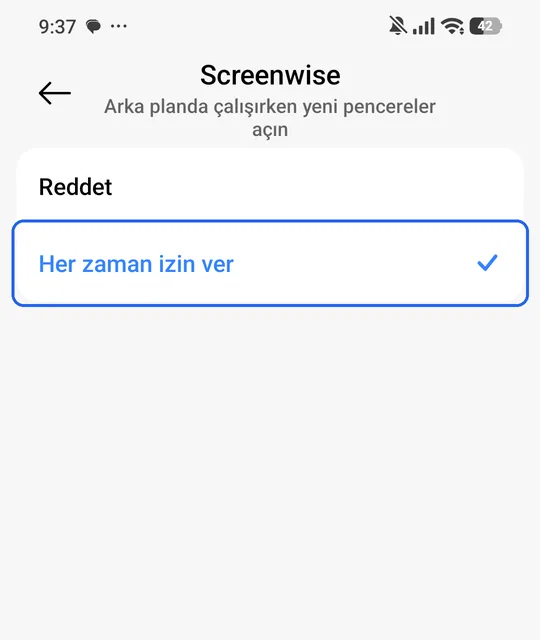
“Her zaman izin ver” seçeneğini seçin.Redmi 14C, HyperOS 3 Eski Xiaomi telefonlarda bu satırın adı “Display pop-up windows while running in the background” olabilir. Satırı hiç bulamıyorsanız telefonunuzun bu adıma ihtiyacı yoktur.
“Açılır pencereleri gösterme” ayarını olduğu gibi bırakın. Screenwise'ın buna ihtiyacı yoktur.
Screenwise bunun için bir adım sunuyorsa Screenwise'ın yeni sürümleri, doğru sayfayı sizin için açan bir düğmesi olan bir kurulum adımı gösterir. Görürseniz düğmeye dokunun ve yönergeleri izleyin.
Telefonun Screenwise'ı uyutmasını engelleyin
Ayarlar'da Uygulamalar'ı, sonra Screenwise'ı, sonra “Güç” bölümünü açın. “Kısıtlama yok” seçeneğini seçin.
Telefonunuz burada başka sözcükler gösteriyorsa Screenwise'ın pili sınırsız kullanmasına izin veren seçeneği seçin.
Yalnızca eski Xiaomi telefonlar: son uygulamalarda kilitleyin
Son uygulamaları açın ve Screenwise kartını basılı tutun. Bir kilit simgesi çıkarsa ona dokunun. Yeni telefonlar bunu göstermez, bu da normaldir.
Duraklatmayı bitirin
Screenwise'ı açın, “Ayarlar” seçeneğine dokunun, ebeveyn şifrenizi girin ve “Korumayı devam ettir” seçeneğine dokunun. Sonra çocuğunuzun kullanmasına izin verilmeyen bir uygulamayı açın. Engelleme ekranı görünmelidir.
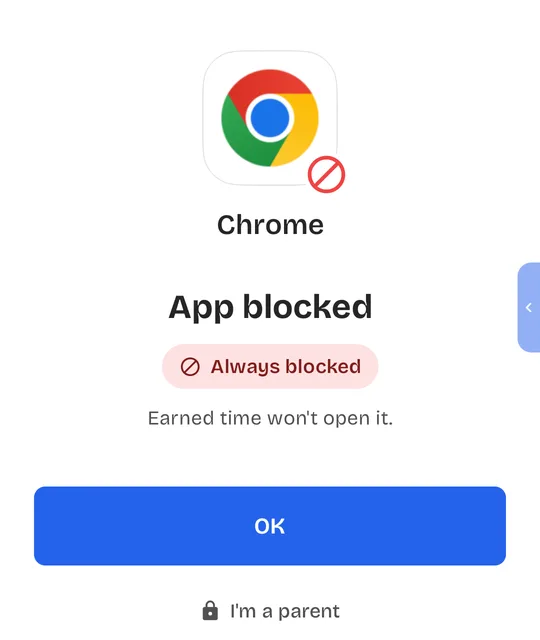
Her şey çalışırken engelleme ekranı.Redmi 14C, HyperOS 3 · İngilizce ekran görüntüsü
İngilizce menü adları, dili İngilizce olan bir telefonun gösterdiği adlardır. Sizinki başka sözcükler kullanabilir.
Hâlâ çalışmıyor mu?
Bize e-posta gönderin ve telefonun markasıyla modelini yazın. Çözmenize yardımcı oluruz. contact@screenwise.app
Honor ve Huawei telefonlar
Bu telefonlar için henüz ekran görüntümüz yok. Telefonunuzdaki sözcükler biraz farklı olabilir.
Screenwise'ın kendi kendine başlamasına izin verin
Ayarlar'da “App launch” araması yapın. Screenwise'ı bulun, otomatik yönetimi kapatın ve “Manage manually” seçeneğini seçin. Üç anahtarı da açık bırakın.
Screenwise'ın pili kullanmasına izin verin
Çocuğunuzun telefonunda Screenwise'ı açın. Bir pil ayarı isterse izin verin. Bu olmadan telefon Screenwise'ı duraklatabilir veya kapatabilir.
İngilizce menü adları, dili İngilizce olan bir telefonun gösterdiği adlardır. Sizinki başka sözcükler kullanabilir.
Hâlâ çalışmıyor mu?
Bize e-posta gönderin ve telefonun markasıyla modelini yazın. Çözmenize yardımcı oluruz. contact@screenwise.app
Tecno, Infinix ve itel telefonlar
Bu telefonlar için henüz ekran görüntümüz yok. Telefonunuzdaki sözcükler biraz farklı olabilir.
Screenwise'ın kendi kendine başlamasına izin verin
Phone Master uygulamasını, sonra “Toolbox” bölümünü, sonra “Auto-start management” bölümünü açın ve Screenwise'a izin verin.
Son uygulamalarda kilitleyin
Son uygulamaları açın, Screenwise'ı basılı tutun ve görürseniz kilit simgesine dokunun.
İngilizce menü adları, dili İngilizce olan bir telefonun gösterdiği adlardır. Sizinki başka sözcükler kullanabilir.
Hâlâ çalışmıyor mu?
Bize e-posta gönderin ve telefonun markasıyla modelini yazın. Çözmenize yardımcı oluruz. contact@screenwise.app
Samsung ve diğer telefonlar
Temizleyici uygulamaları kontrol edin
Telefonda bir temizleyici, hızlandırıcı veya pil tasarrufu uygulaması kuruluysa Screenwise'ı onun izin listesine ekleyin veya o uygulamayı kaldırın.
Samsung telefonlarda Screenwise kurulum sırasında pil tasarrufundan muaf tutulmasını ister, bu yüzden Ayarlar'da değiştirecek başka bir şey yoktur.
Hâlâ çalışmıyor mu?
Bize e-posta gönderin ve telefonun markasıyla modelini yazın. Çözmenize yardımcı oluruz. contact@screenwise.app
Bir çocuk Screenwise'ı nasıl kaldırabilir ve bunu ne engeller
Bugün onu ne koruyor
Screenwise yalnızca kaldırma koruması kapatıldıktan sonra kaldırılabilir ve bunun için ebeveyn şifreniz gerekir. Screenwise ayrıca telefonda kendi koruma ayarlarının bulunduğu sayfalara, kendi uygulama sayfasına, tarih ve saat, dil ve geliştirici ayarlarına ve güvenli modda yeniden başlatma seçeneğine erişimi de engeller.
Kapıyı ne kapatır
Bu sayfaları kapatan, çalışan bir Screenwise'dır, bu yüzden onu çalışır tutan adımlar en önemlisidir. Telefonunuzu seçin:
- Xiaomi, Redmi, POCO: Bu telefonlarda Screenwise'ı çalışır tutan adımları izleyin. Adımları gör
- Honor, Huawei: Bu telefonlarda Screenwise'ı çalışır tutan adımları izleyin. Adımları gör
- Tecno, Infinix, itel: Bu telefonlarda Screenwise'ı çalışır tutan adımları izleyin. Adımları gör
- Samsung ve diğer telefonlar: Bu telefonlarda Screenwise'ı çalışır tutan adımları izleyin. Adımları gör
Her telefonda
Ebeveyn şifrenizi kimseyle paylaşmayın ve çocuğunuzun şifreyi biliyor olabileceğini düşünüyorsanız Screenwise'ın Ayarlar bölümünden değiştirin. Çalışmayı bıraktığında haber almak için Screenwise'ı kendi telefonunuzdaki uygulamaya bağlayın.
Engelleyemediklerimiz
Telefonun fabrika ayarlarına sıfırlanmasını veya bir tamir dükkânında tüm verilerinin silinmesini engelleyemeyiz. Screenwise'ı yeniden kurmak birkaç dakika sürer.